학생 관리
학생 목록을 보고, 새 학생을 등록하고, 상세 정보를 관리합니다
학생 목록
사이드바에서 을 누르면 현재 캠퍼스의 전체 학생이 표로 표시됩니다. 표 아래에 전체 인원(예: 총 26개)이 표시됩니다.
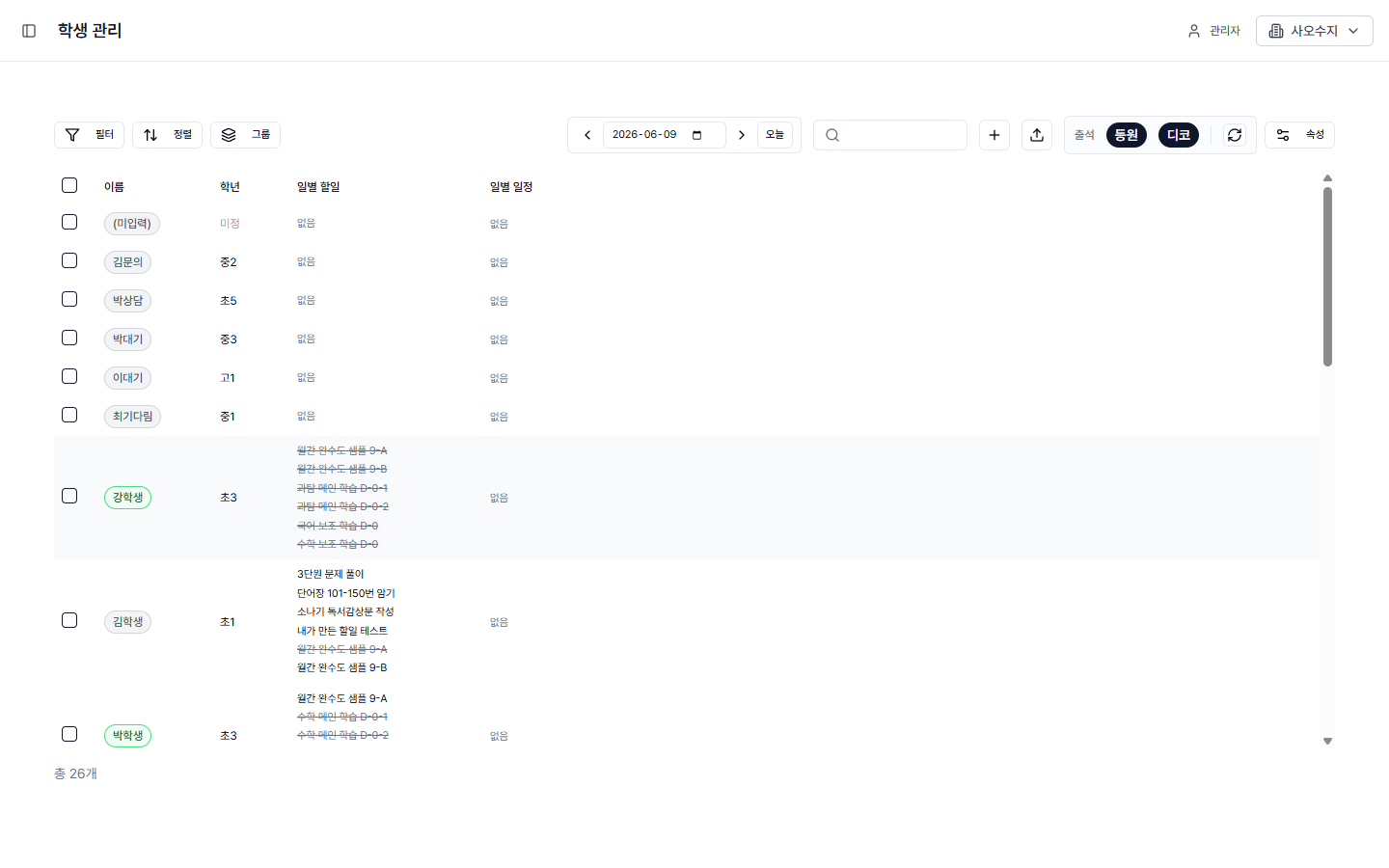
학생 관리 — 전체 학생 목록
- 이름 — 학생 이름 (누르면 상세 카드가 열립니다)
- 학년 — 미정, 초1~6, 중1~3, 고1~3
- 일별 할일 — 선택한 날짜의 할일 목록 (완료한 항목은 취소선으로 표시)
- 일별 일정 — 선택한 날짜의 일정 (없으면 "없음")
각 행 왼쪽의 체크박스로 학생을 선택합니다. 여러 명을 동시에 선택해 한 번에 작업(가입 요청 발송 등)할 수 있습니다. 맨 위 머리글의 체크박스로 전체 선택도 가능합니다.
상단 컨트롤바
목록 위쪽에는 학생을 찾고 정리하는 버튼들이 모여 있습니다.
- 날짜 선택 — 일별 할일·일정의 기준 날짜를 바꿉니다 (< > 버튼, 오늘 버튼)
- 검색 (돋보기) — 학생 이름으로 검색
- + (새 학생) — 학생 등록 창을 엽니다
- 가져오기 (업로드 아이콘) — 엑셀로 여러 학생을 한 번에 등록
- 출석 필터 (등원 / 디코) — 출석 기준을 골라 그날 현황을 봅니다
- 속성 — 표에 표시할 컬럼을 켜고 끕니다
새 학생 등록
상단 컨트롤바의 + 버튼을 누르면 새 학생 등록 창이 열립니다.
아래 항목을 입력합니다. 이름과 전화번호(학생 본인 또는 보호자 중 최소 하나)가 필수이고, 나머지는 나중에 채워도 됩니다.
- 이름 (필수) · 성별
- 학교 · 학년 — 목록에서 고르거나 새 학교를 추가
- 전화번호 (필수) — 학생 본인 번호 또는 대표 보호자(관계 + 번호) 중 최소 하나
- 생년월일 · 주소
- 선택과목 — 수학·과학·사회 카테고리에서 해당 과목 선택
- 보호자 목록 — 관계와 번호를 입력해 추가 (대표 보호자는 ★로 표시)
입력을 마치고 저장하면 학생이 문의 상태로 목록에 추가됩니다. 이후 등록 절차(대기 → 등록)를 거쳐 정식 학생이 됩니다.
학생 상세 카드
목록에서 학생 이름을 누르면 상세 카드가 열립니다. 위쪽에 이름·아이디·학교·학년·성별과 상태 배지(예: 재원)가 있고, 기본정보 / 학습달력 / 타임라인 탭으로 구성됩니다.
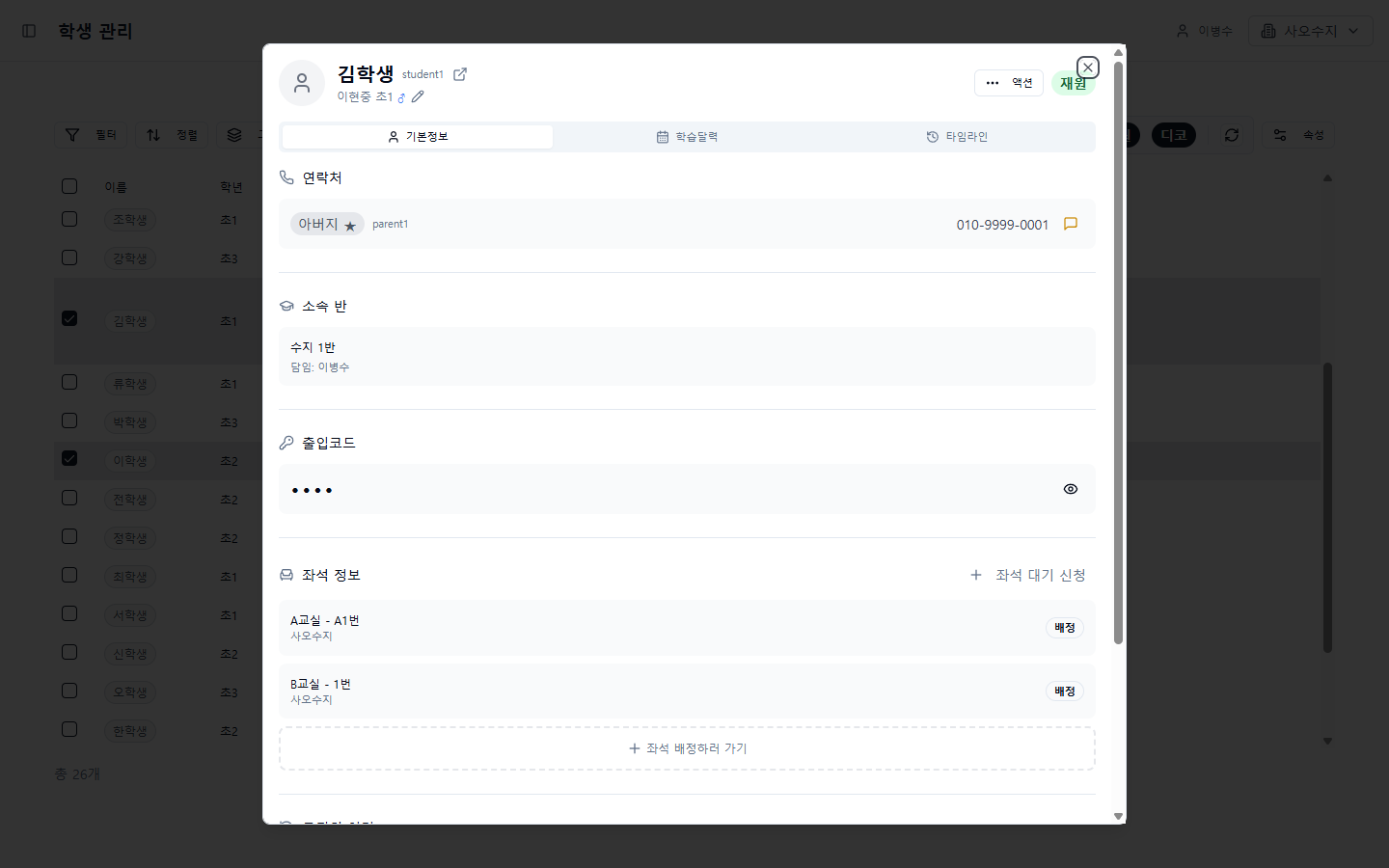
학생 상세 카드 — 기본정보 탭
- 연락처 — 보호자 목록 (관계, 아이디, 전화번호, 메시지 보내기)
- 소속 반 — 반 이름과 담임 교사
- 출입코드 — 4자리 (가려져 있으며 눈 아이콘으로 표시)
- 좌석 정보 — 배정된 좌석 + 좌석 배정 페이지로 이동
액션 메뉴
카드 오른쪽 위의 ··· 액션 버튼을 누르면 그 학생과 관련된 작업을 바로 실행할 수 있습니다.
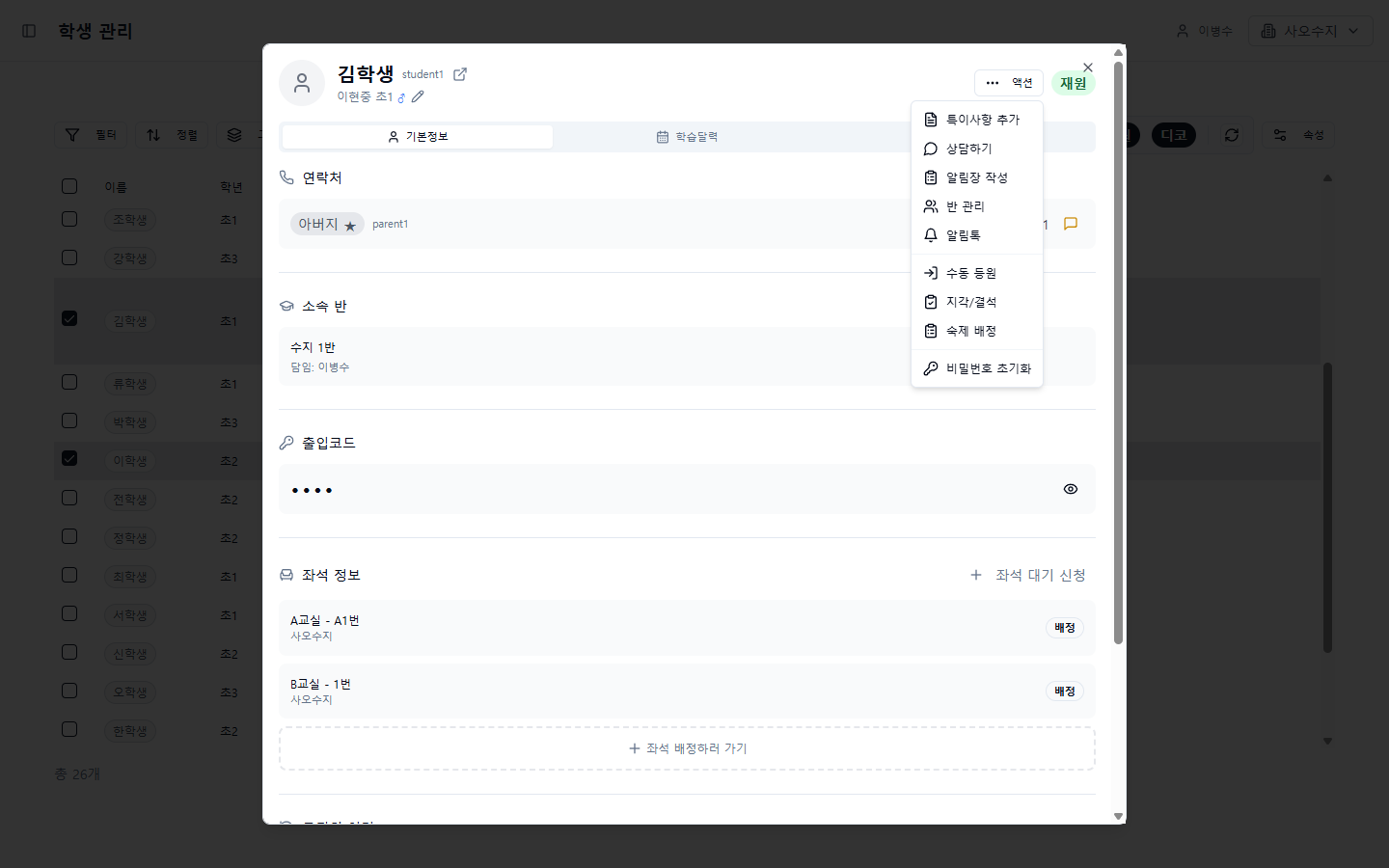
··· 액션 메뉴 — 학생 관련 작업 모음
학생 비밀번호 초기화
학생이 비밀번호를 잊었을 때 사용합니다. 학생이 스스로 비밀번호를 찾는 기능은 아직 없으므로, 선생님이 임시 비밀번호로 초기화해 학생에게 알려준 뒤, 학생이 로그인해서 직접 새 비밀번호로 바꾸도록 안내합니다.
① 학생 카드 열기 → ② ··· 액션 → 비밀번호 초기화 → ③ 비밀번호 재설정 → ④ 표시된 임시 비밀번호를 학생에게 전달 → ⑤ 학생이 로그인 후 직접 변경
학생 목록에서 학생을 눌러 카드를 열고, 오른쪽 위 ··· 액션 버튼을 누른 뒤 맨 아래 비밀번호 초기화를 선택합니다.
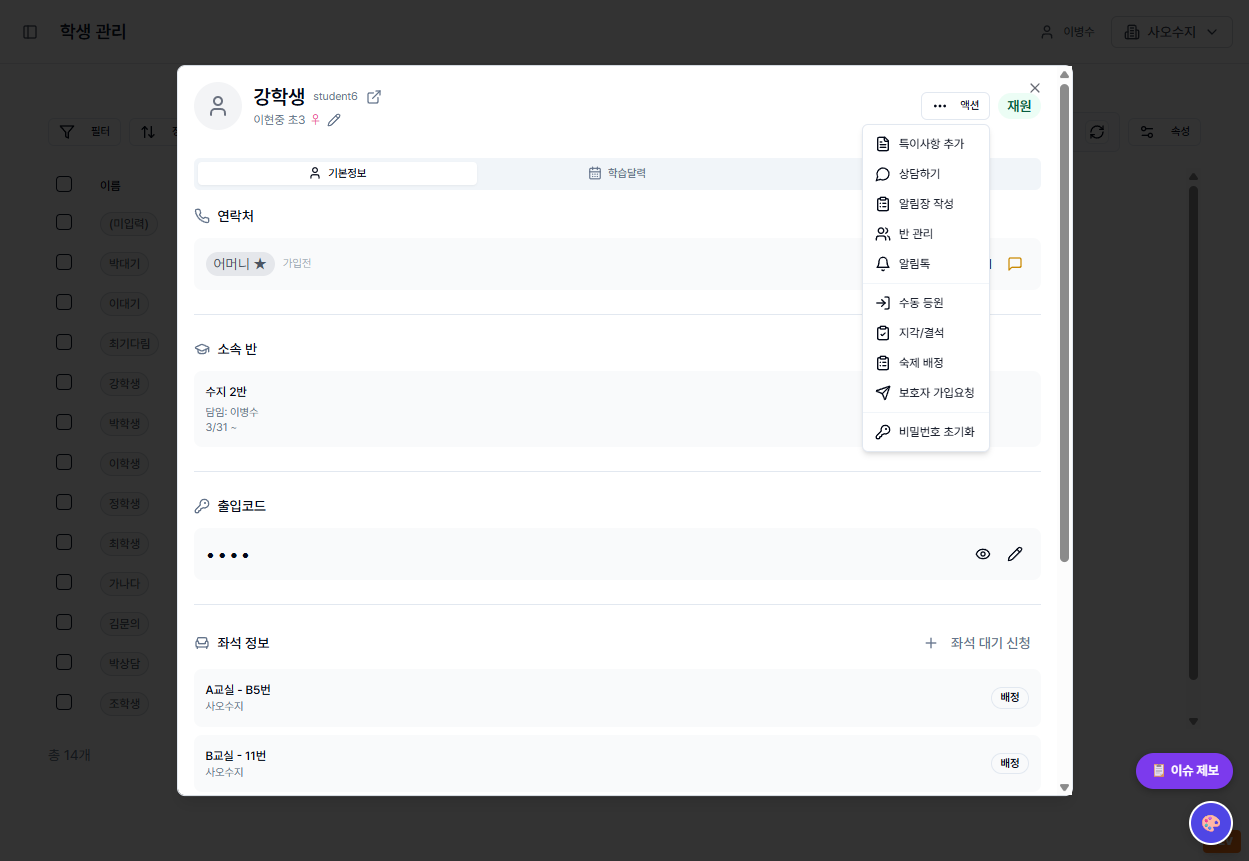
··· 액션 메뉴 맨 아래 비밀번호 초기화 (실제 화면)
확인 창에서 비밀번호 재설정을 누릅니다. 임시 비밀번호를 직접 정하고 싶으면 임시 비밀번호 직접 설정에 체크하고, 비워 두면 안전한 임시 비밀번호가 자동으로 생성됩니다. 재설정하면 기존 비밀번호는 더 이상 사용할 수 없습니다.
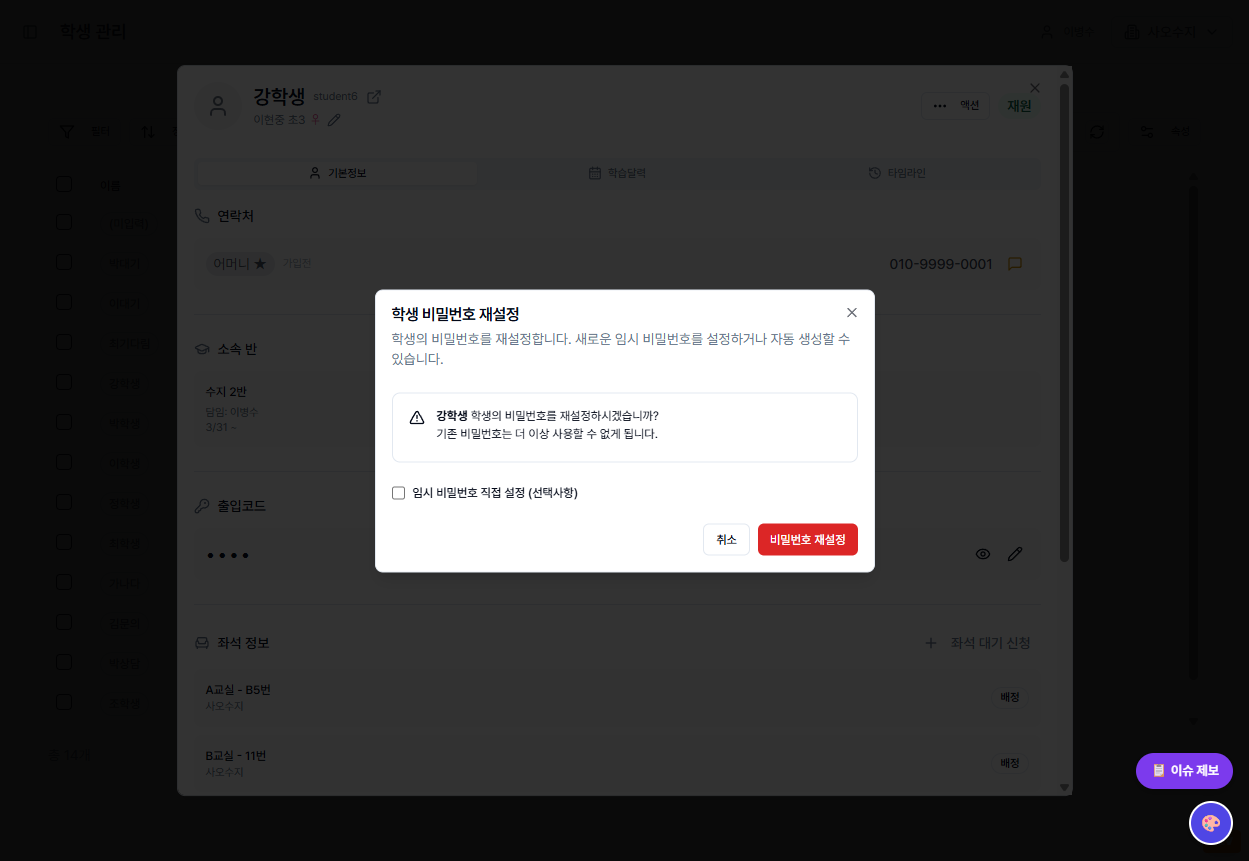
재설정 확인 — 비워 두면 임시 비밀번호 자동 생성 (실제 화면)
화면에 표시되는 새 임시 비밀번호를 오른쪽 복사 버튼으로 복사해 학생에게 안전하게 전달합니다.
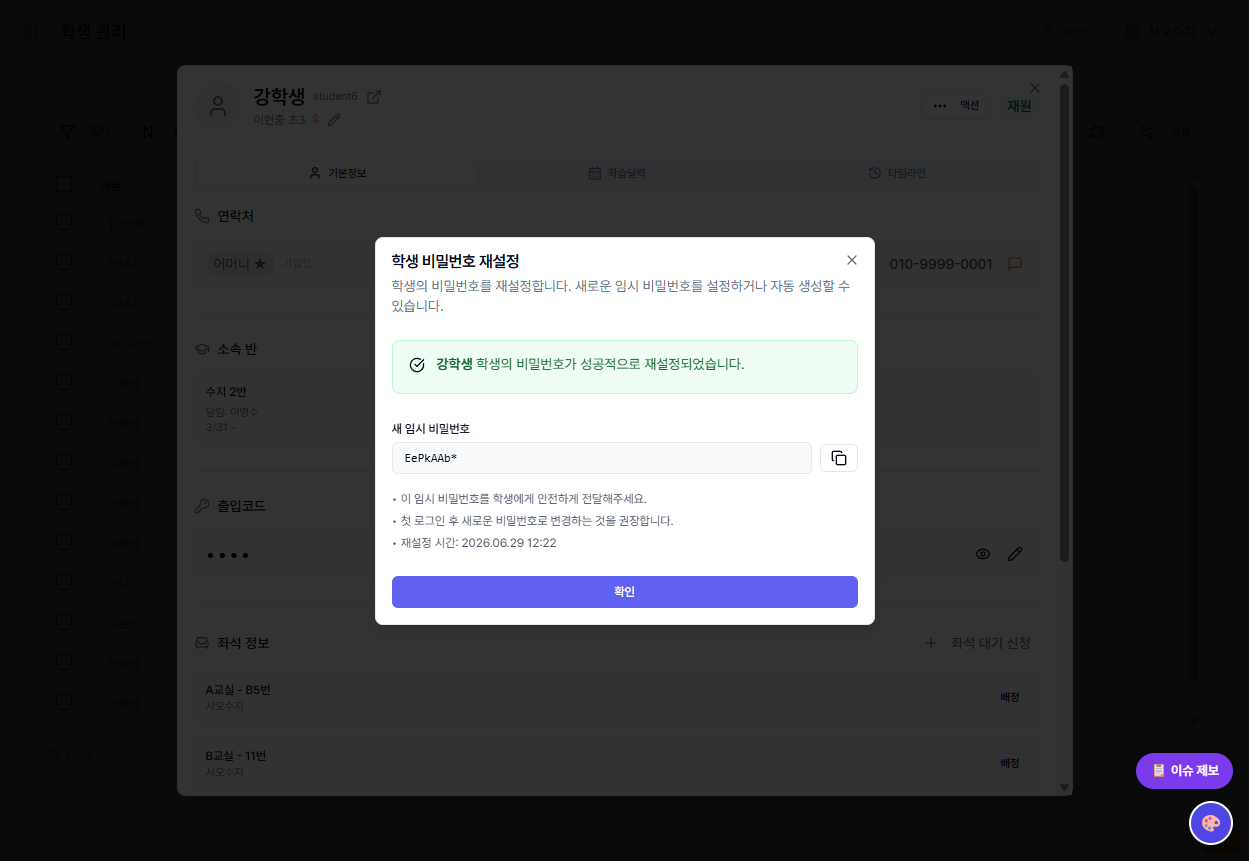
생성된 새 임시 비밀번호 — 복사해서 학생에게 전달 (실제 화면)
학습달력 (숙제 · 일정 · 특이사항)
학생 상세 카드의 학습달력 탭에서는 그 학생의 할일(숙제)·일정·특이사항을 주간 달력으로 보고 직접 추가합니다. 달력 위쪽의 특이사항 추가 · 일정 추가 · 할일 추가 버튼을 사용합니다.
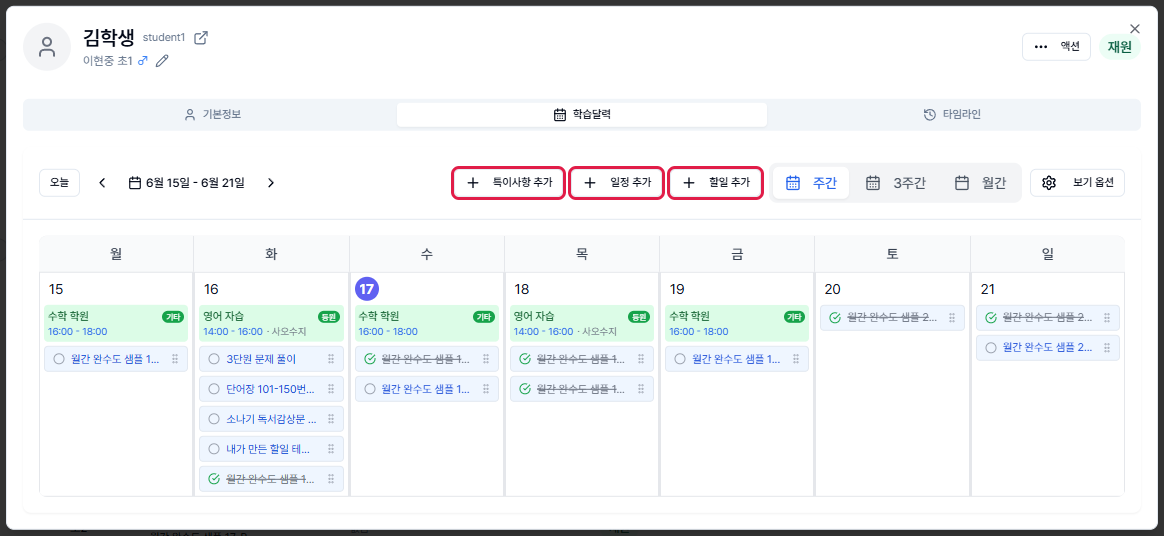
학습달력 탭 — 위쪽의 특이사항 추가 · 일정 추가 · 할일 추가(빨간 표시)와 주간 달력
숙제 내주기 (할일 추가)
할일 추가를 누르면 오른쪽에 패널이 열립니다. 직접 만들기에 할일 제목을 입력해 바로 추가하거나, 할일 템플릿(과목별로 미리 만든 할일)에서 골라 배정합니다. 위쪽 과목 칩으로 템플릿을 빠르게 거를 수 있습니다.
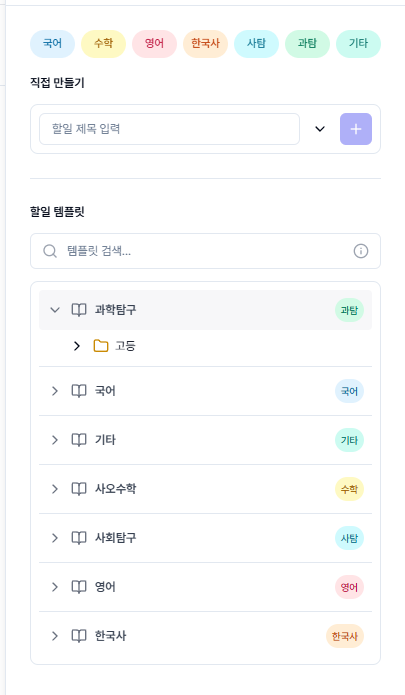
할일 추가 — 직접 입력하거나 과목별 할일 템플릿에서 골라 배정
일정 추가 (외부 학원 일정 등)
일정 추가를 누르면 주간 고정 일정 추가 창이 열립니다. 일정 제목과 일정 유형(예: 외부일정 — 다른 학원 수업 등)을 고르고, 시간대와 요일을 정해 저장합니다. 하나의 제목으로 여러 시간대를 한 번에 넣을 수 있습니다.
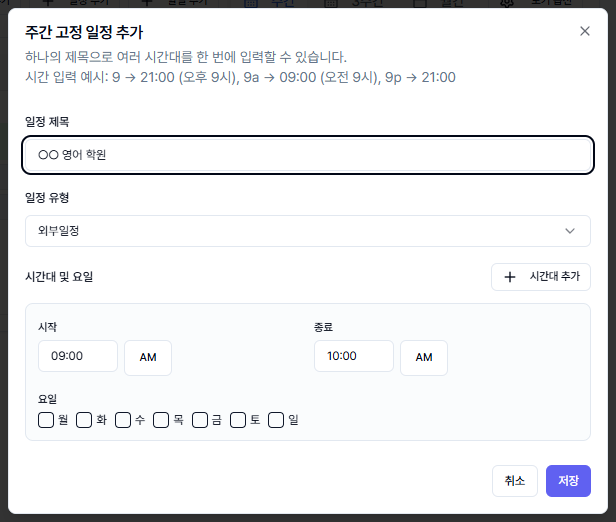
주간 고정 일정 추가 — 외부 학원 일정 등을 요일·시간대와 함께 등록
특이사항 추가
특이사항 추가를 누르면 그 학생의 특이사항을 기록하는 창이 열립니다. 처리 대기 / 기간 적용 / 처리 완료 중 상태를 고르고 내용을 적습니다. 필요하면 상벌점도 함께 기록할 수 있습니다. (특이사항 자체는 출석에 영향을 주지 않습니다.)
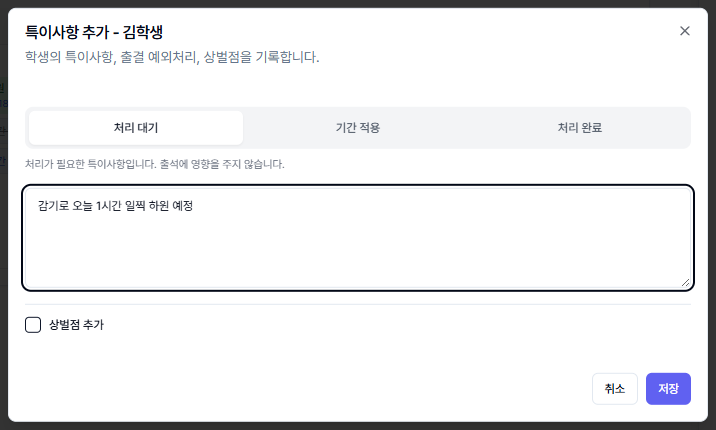
특이사항 추가 — 내용 기록 + 처리 상태 선택 (상벌점 함께 기록 가능)
학생 상태 흐름
학생은 다음 단계를 따라 진행됩니다. 상세 카드 오른쪽 위의 상태 배지를 눌러 다음 단계로 넘길 수 있습니다.
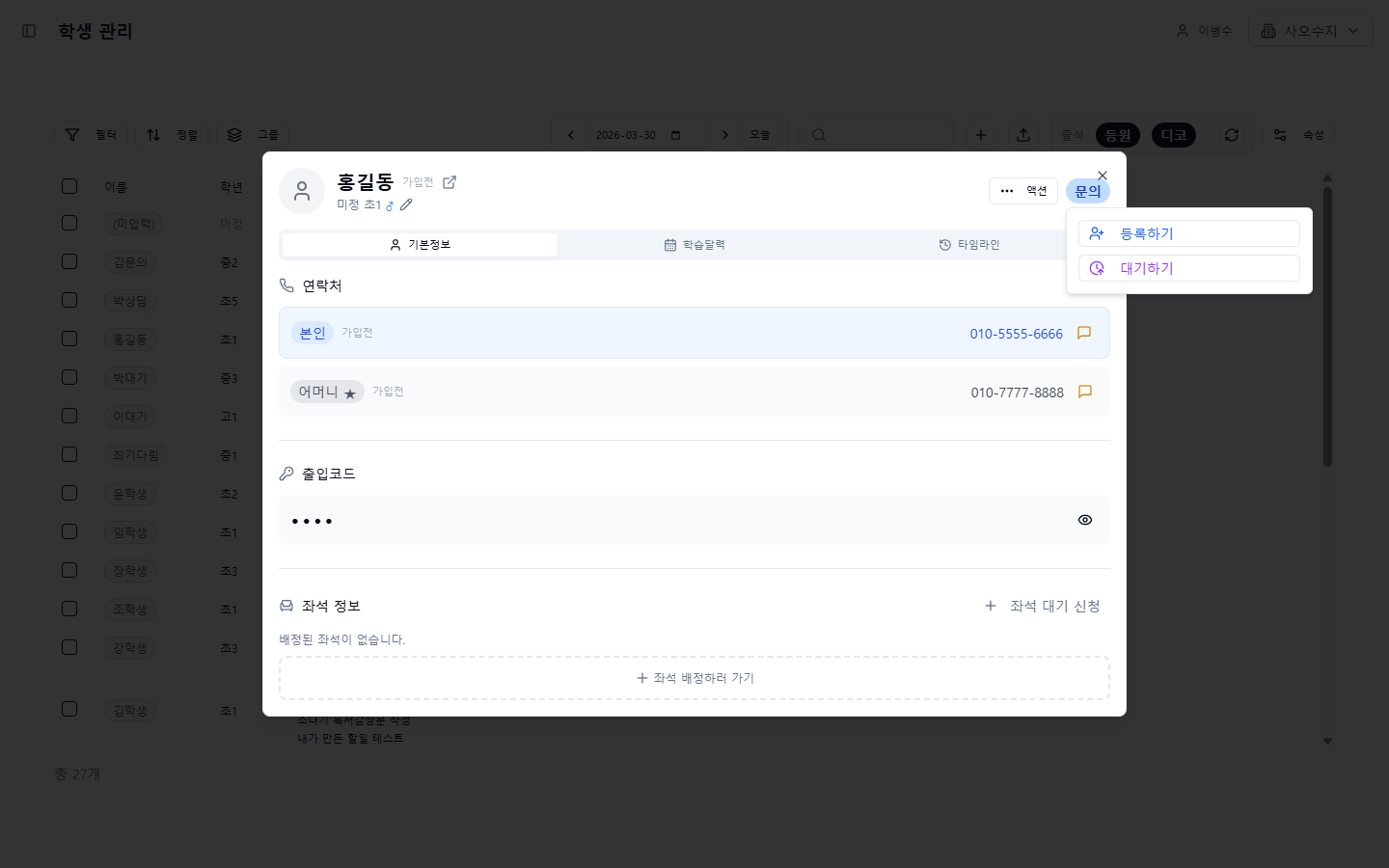
"문의" 배지를 누르면 등록하기 / 대기하기를 선택할 수 있습니다