좌석 관리
강의실별 좌석 배치를 만들고, 학생을 배정하고, 출석을 모니터링합니다
화면 구성
사이드바에서 를 누르면 좌석 관리 화면이 열립니다. 위쪽에 강의실 탭(예: A교실, B교실)이 있고, 그 아래 넓은 영역에 좌석이 배치도 형태로 표시됩니다.
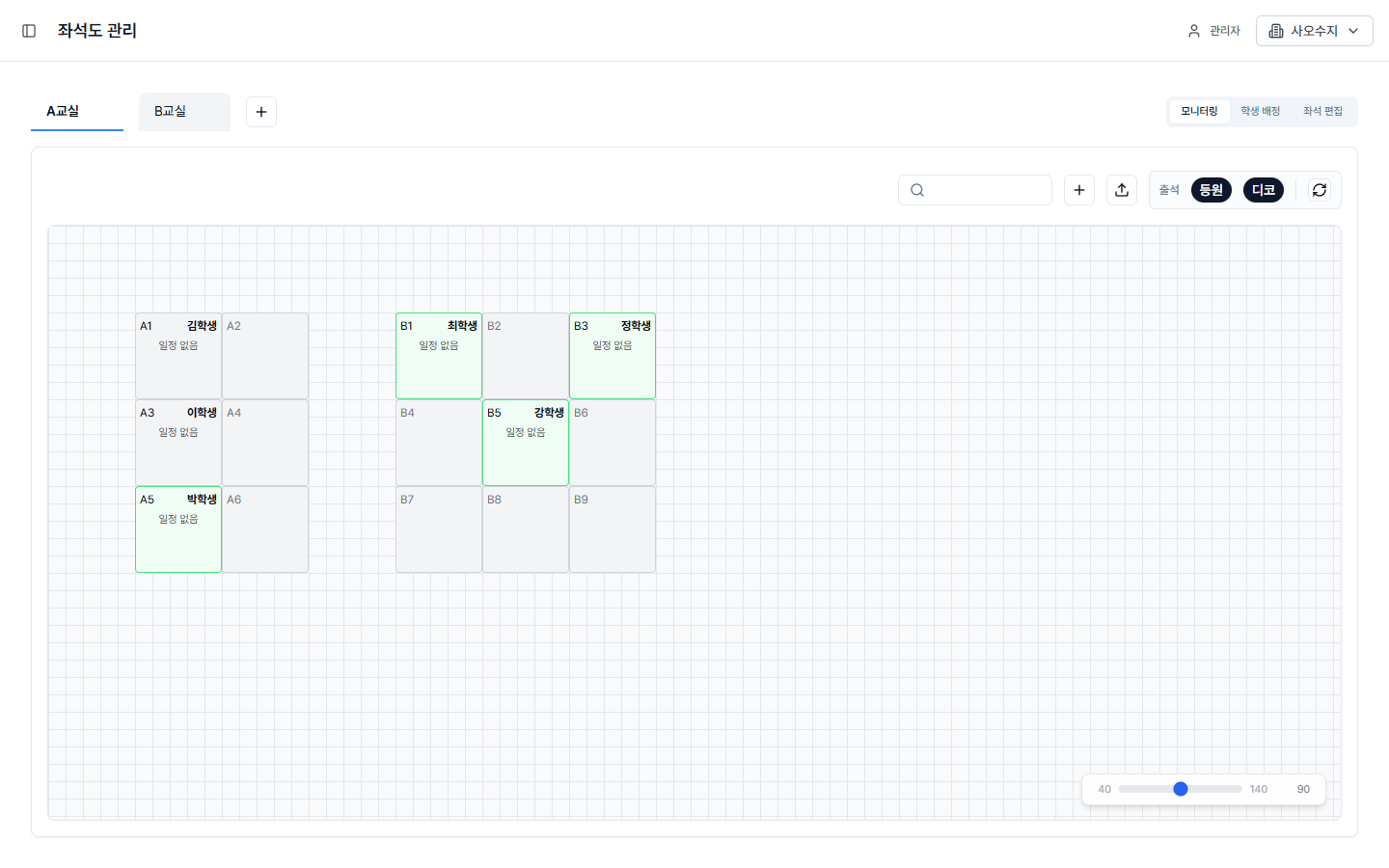
좌석 관리 — 강의실 탭과 좌석 배치도 (모니터링 모드)
- 강의실 탭 — 강의실 사이를 전환합니다. 탭 옆 +로 새 강의실을 추가
- 좌석 칸 — 좌석 번호(A1, B3 등)와 배정된 학생 이름이 표시됩니다
- 크기 슬라이더 — 오른쪽 아래 슬라이더로 좌석 칸 크기를 조절(40~140)
- 출석 필터 (등원 / 디코) · 검색 · 새로고침 버튼 제공
- 좌석 칸 — 좌석 번호(A1, B3 등)와 배정된 학생 이름이 표시됩니다
- 크기 슬라이더 — 오른쪽 아래 슬라이더로 좌석 칸 크기를 조절(40~140)
- 출석 필터 (등원 / 디코) · 검색 · 새로고침 버튼 제공
3가지 모드
오른쪽 위 토글로 목적에 맞는 모드를 선택합니다.
- 좌석 편집 — 좌석을 만들고 위치를 정해 배치도를 설계합니다
- 학생 배정 — 빈 좌석에 학생을 배정하거나 해제합니다
- 모니터링 — 실시간 출석 상태를 색으로 확인합니다
- 학생 배정 — 빈 좌석에 학생을 배정하거나 해제합니다
- 모니터링 — 실시간 출석 상태를 색으로 확인합니다
좌석 편집
1
좌석 추가
배치도의 빈 곳을 우클릭해 좌석을 추가합니다. 좌석 번호는 다음 번호가 자동으로 제안됩니다.
2
좌석 이동 · 삭제
좌석을 드래그해 위치를 옮깁니다. 좌석을 우클릭하면 좌석 타입 변경, 좌석 이미지 관리(자리 사진 업로드), 좌석 삭제를 할 수 있습니다.
강의실 배경 이미지를 올리면 배치도 뒤에 실제 강의실 도면이 깔려 좌석 배치를 설계하기 쉬워집니다.
학생 배정
좌석에 학생을 배정하는 모드입니다. 좌석 상태가 색으로 구분됩니다.
좌석 색상
- 초록 — 배정됨 (학생이 배정된 좌석, 학생 이름 표시)
- 파랑 — 비어있음 (배정 가능한 빈 좌석)
- 노랑 — 배정 예정 (등록 예정 학생이 예약, 시작일 표시)
- 주황 — 퇴원 예정 (퇴원 예정 학생의 좌석, 퇴원일 표시)
- 초록 — 배정됨 (학생이 배정된 좌석, 학생 이름 표시)
- 파랑 — 비어있음 (배정 가능한 빈 좌석)
- 노랑 — 배정 예정 (등록 예정 학생이 예약, 시작일 표시)
- 주황 — 퇴원 예정 (퇴원 예정 학생의 좌석, 퇴원일 표시)
좌석에 사진이 등록되어 있으면 마우스를 올렸을 때 미리보기가 표시됩니다. 좌석 칸이 충분히 클 때는 예약자 이름·기간이 배지로 함께 표시됩니다.
모니터링
학생들의 실시간 출석 상태를 좌석 색으로 한눈에 봅니다.
출석 상태 색상
- 초록 — 출석
- 노랑 — 지각
- 빨강 — 결석
- 회색 — 해당없음 (오늘 일정이 없는 좌석, "일정 없음" 표시)
- 초록 — 출석
- 노랑 — 지각
- 빨강 — 결석
- 회색 — 해당없음 (오늘 일정이 없는 좌석, "일정 없음" 표시)
외출 중인 학생의 좌석에는 외출 사유와 경과 시간이 표시되고, 외출 시간이 기준을 넘으면 빨갛게 깜빡이며 상단에 알림 배너가 뜹니다.
좌석을 우클릭하면 그 학생의 특이사항·상벌점 등을 바로 기록할 수 있고, 검색으로 특정 학생의 좌석을 찾으면 해당 좌석에 테두리가 강조됩니다.
모든 학생이 퇴실하면 상단에 정리 안내 배너가 표시됩니다. 하루의 출석을 마감할 때 사용합니다.
강의실 관리
1
강의실 추가
강의실 탭 옆의 + 버튼으로 새 강의실을 만듭니다. 이름을 입력하면 빈 배치도가 생성됩니다.
2
강의실 삭제
강의실을 삭제하면 확인 창이 나타납니다. 삭제하면 그 강의실의 모든 좌석과 배정 정보가 함께 사라집니다.
주의 — 강의실 삭제는 되돌릴 수 없습니다. 좌석과 배정 정보가 영구히 삭제됩니다.