시작하기
CheckUS 교사용 화면에 로그인하고 대시보드를 살펴봅니다
로그인
브라우저에서 교사용 주소 teacher.checkus.app 으로 접속합니다. (위 주소를 클릭하면 바로 열립니다.)
로그인 화면 아래의 회원가입을 눌러 직접 회원가입합니다. 이름·아이디·비밀번호 등을 입력해 본인 계정을 만듭니다.
가입 후 학원 관리자에게 승인을 요청합니다. 관리자가 승인해야 교사 기능을 사용할 수 있습니다.
승인이 완료되면 본인이 만든 아이디·비밀번호로 로그인합니다. 로그인하면 대시보드로 이동합니다.
대시보드
로그인하면 가장 먼저 대시보드가 열립니다. 오늘 챙겨야 할 학생·업무·일정을 한 화면에 모아 보여주며, 기본적으로 3분할로 구성됩니다.
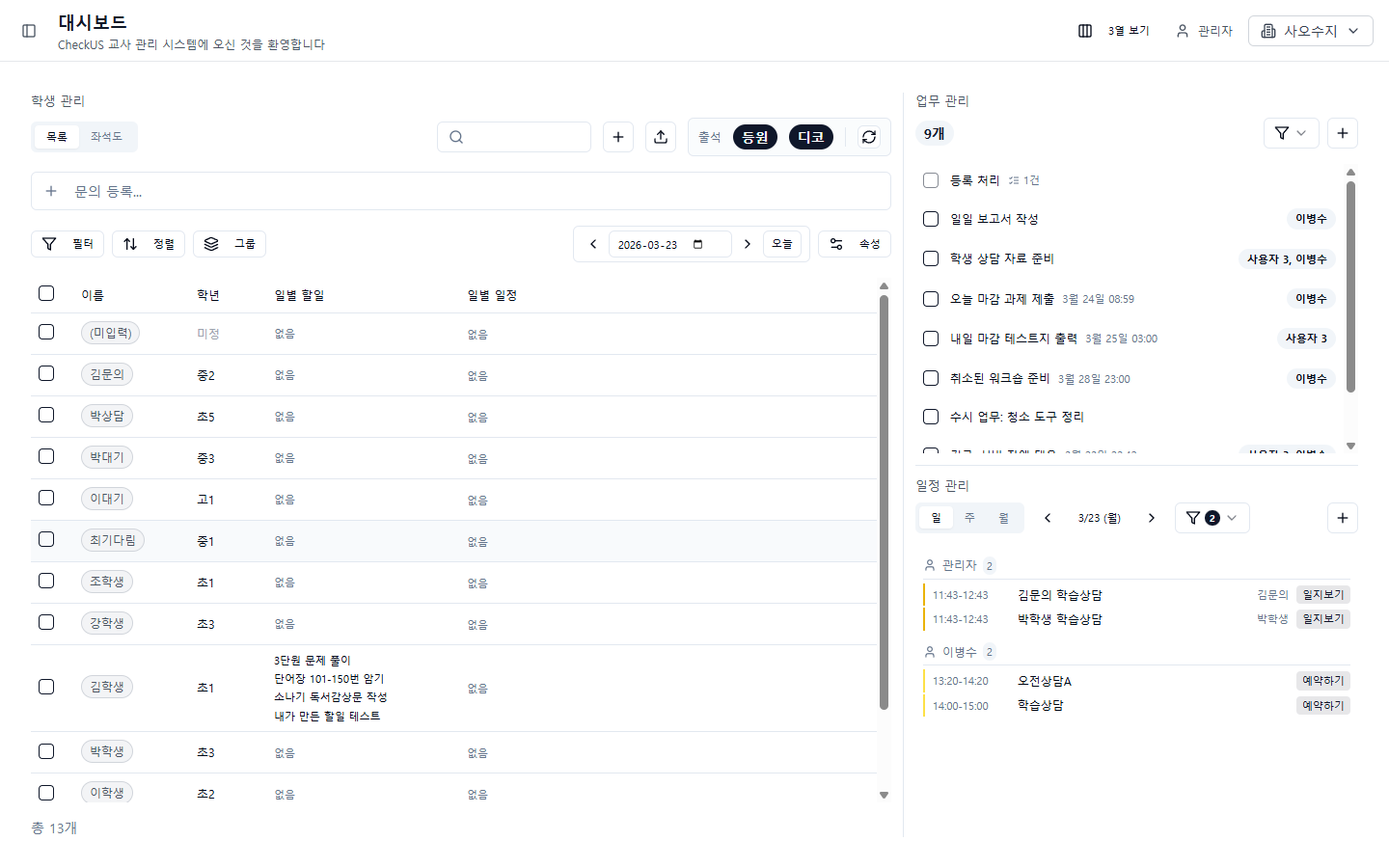
대시보드 — 왼쪽 학생 관리, 오른쪽 위 업무 관리, 오른쪽 아래 일정 관리
- 왼쪽: 학생 관리 (학생 목록 / 좌석도)
- 오른쪽 위: 업무 관리 (할 일 목록)
- 오른쪽 아래: 일정 관리 (상담·예약 일정)
우측 상단의 3열 보기 버튼으로 분할 레이아웃을 바꿀 수 있고, 패널 사이 경계를 드래그하면 크기를 조절할 수 있습니다.
학생 관리 패널 (왼쪽)
전체 학생을 표로 보여주는 영역입니다. 상단의 목록 / 좌석도 버튼으로 보기를 전환합니다.
이름, 학년, 그날의 일별 할일, 일별 일정이 표로 표시됩니다. 학생 행을 누르면 상세 카드가 열립니다.
상단의 문의 등록… 입력창으로 새 문의를 빠르게 등록할 수 있고, 필터 · 정렬 · 그룹 버튼으로 학생 목록을 원하는 기준으로 정리할 수 있습니다. 날짜를 바꾸면 그 날짜 기준의 할일·일정이 표시됩니다.
상단의 등원 · 디코 토글로 출석 기준을 선택해 그날의 출석 현황을 확인할 수 있습니다.
업무 관리 패널 (오른쪽 위)
오늘 처리할 할 일을 모아 보여주는 영역입니다. 목록 위에 전체 건수(예: 17개)가 표시됩니다.
- 각 할 일 왼쪽 체크박스로 완료 처리
- 등록 처리 · 퇴원 처리처럼 처리 대기 건수가 묶여 표시
- 마감 시각과 담당 교사(예: 이병수) 표시
오른쪽 위의 검색 · 필터 · +(추가) 버튼으로 할 일을 찾거나 새로 만들 수 있습니다.
일정 관리 패널 (오른쪽 아래)
그날의 상담·예약 일정을 보여주는 영역입니다. 상단의 일 / 주 / 월 / 목록 버튼으로 보기를 전환합니다.
- 교사별로 그날 일정이 묶여 표시 (예: 16:00–17:00 학습상담)
- 비어 있는 상담 시간대에는 예약하기 버튼이 보여 바로 상담을 잡을 수 있습니다
- 상단의 공휴일 관리 · +(일정 추가) 버튼 제공
캠퍼스 선택
화면 우측 상단에 현재 보고 있는 캠퍼스 이름(예: 사오수지)이 표시됩니다. 여러 캠퍼스를 운영한다면 이 선택기를 눌러 다른 캠퍼스로 전환할 수 있으며, 화면 전체가 선택한 캠퍼스 기준으로 다시 표시됩니다.
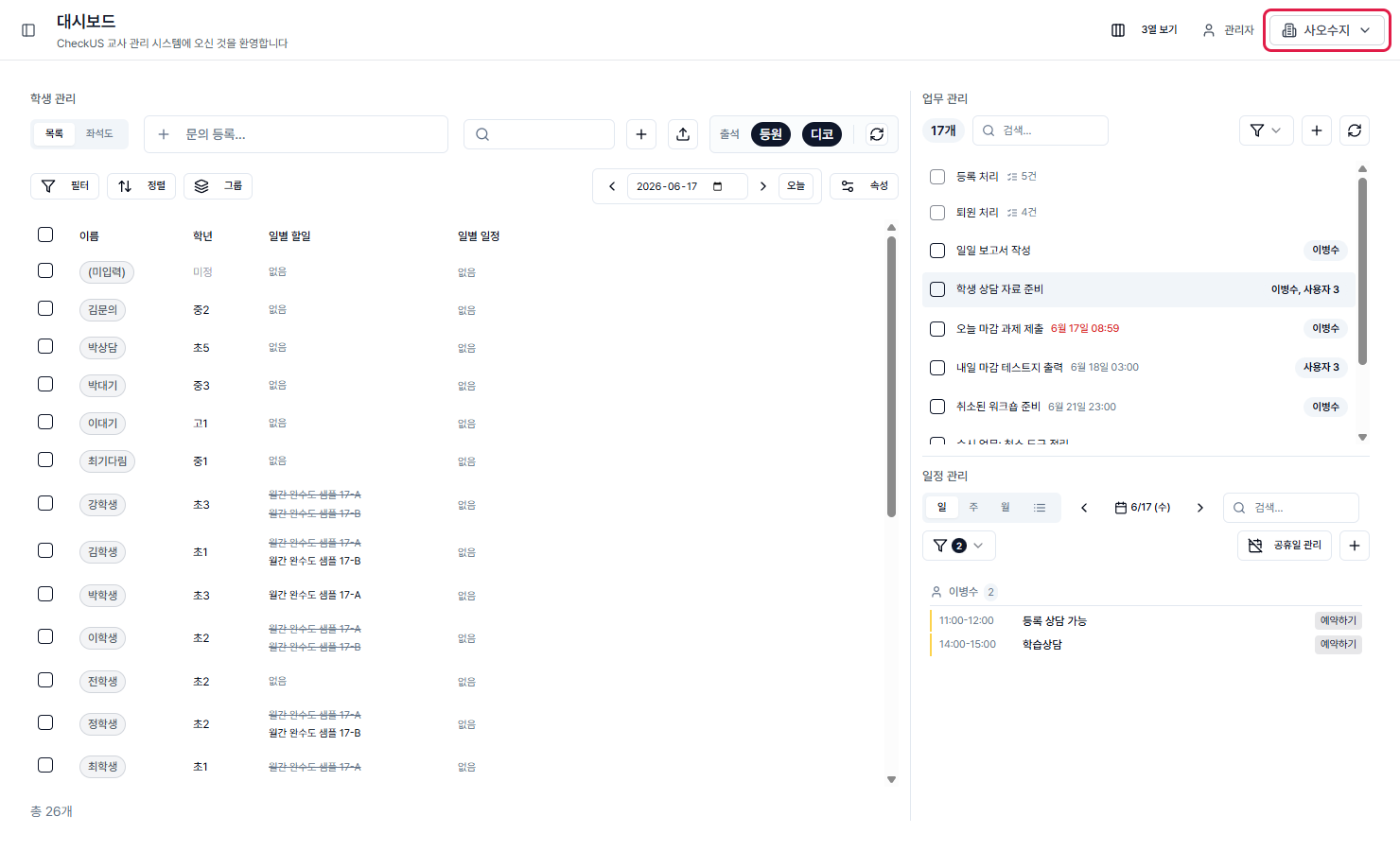
우측 상단의 캠퍼스 선택기(빨간 표시) — 누르면 다른 캠퍼스로 전환합니다