반 관리
반 목록을 보고, 새 반을 만들고, 시간표·수강료·학생 명단을 관리합니다
반 목록
사이드바에서 을 누르면 현재 캠퍼스의 전체 반이 표로 표시됩니다. 상단에 전체 반 개수(예: 총 32개)가 표시됩니다.
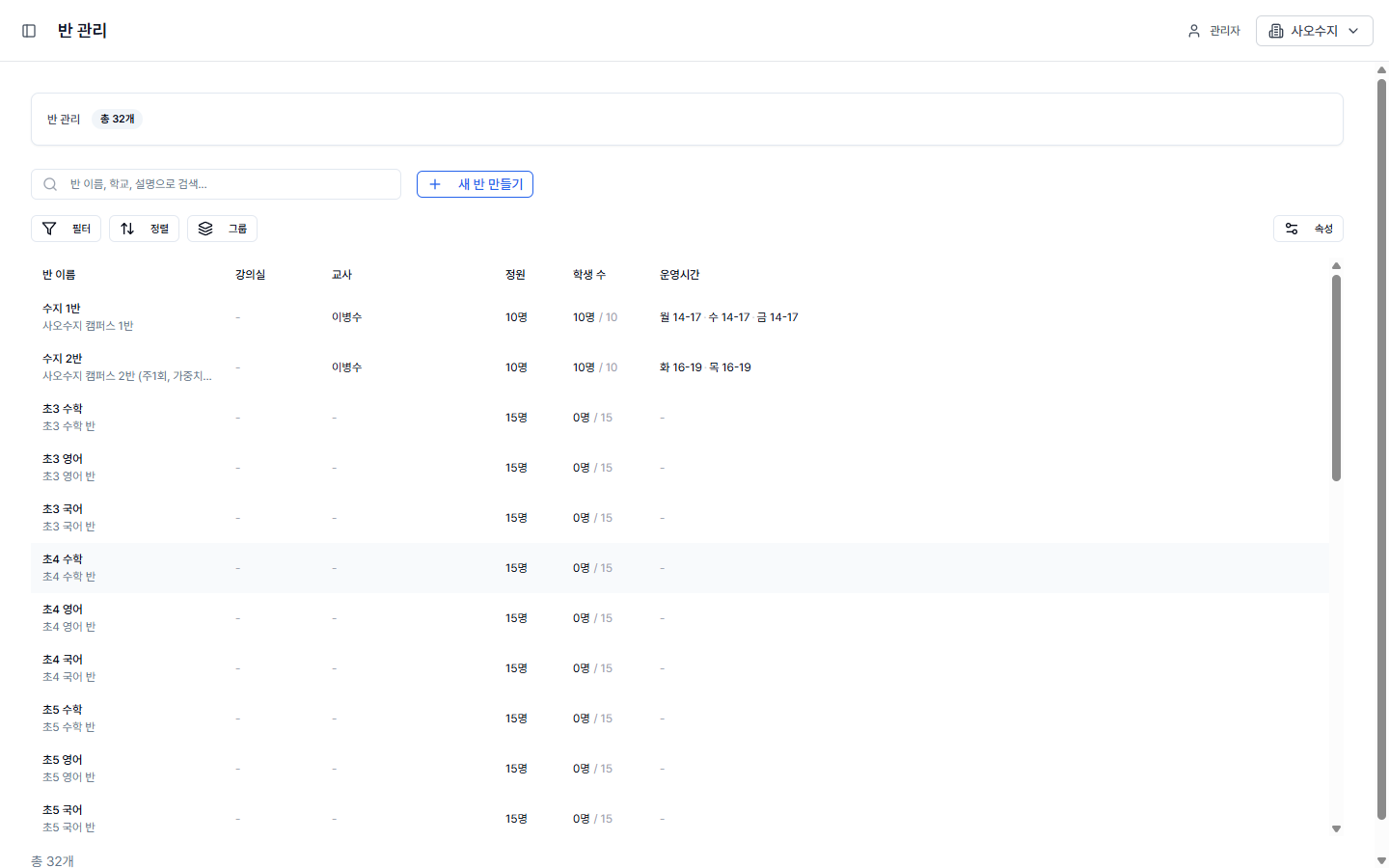
반 관리 — 전체 반 목록
- 반 이름 — 반 이름과 한 줄 설명 (누르면 상세로 이동)
- 강의실 · 교사 — 배정된 강의실과 담당 교사
- 정원 · 학생 수 — 정원과 현재 인원(예: 10명 / 10)
- 운영시간 — 요일별 수업 시간 (예: 월 14–17, 수 14–17)
상단의 검색으로 반 이름·학교·설명을 찾고, 필터 · 정렬 · 그룹으로 분류할 수 있습니다. 속성 버튼으로 표에 표시할 컬럼을 조정합니다.
새 반 만들기
목록 상단의 + 새 반 만들기 버튼을 누릅니다.
반 이름(필수), 정원, 설명, 그리고 시간표(요일 + 시간)를 입력하고 저장합니다. 같은 요일에 여러 시간대를 추가할 수 있습니다.
반 상세
목록에서 반을 누르면 상세 페이지가 열리고, 여러 탭으로 반을 관리합니다.
반 정보 / 시간표
강의실, 학생 현황(현재/정원), 설명 등 기본 정보와 요일별 수업 시간을 확인합니다. 반 이름 옆의 연필 아이콘을 누르면 수정 화면이 열립니다.
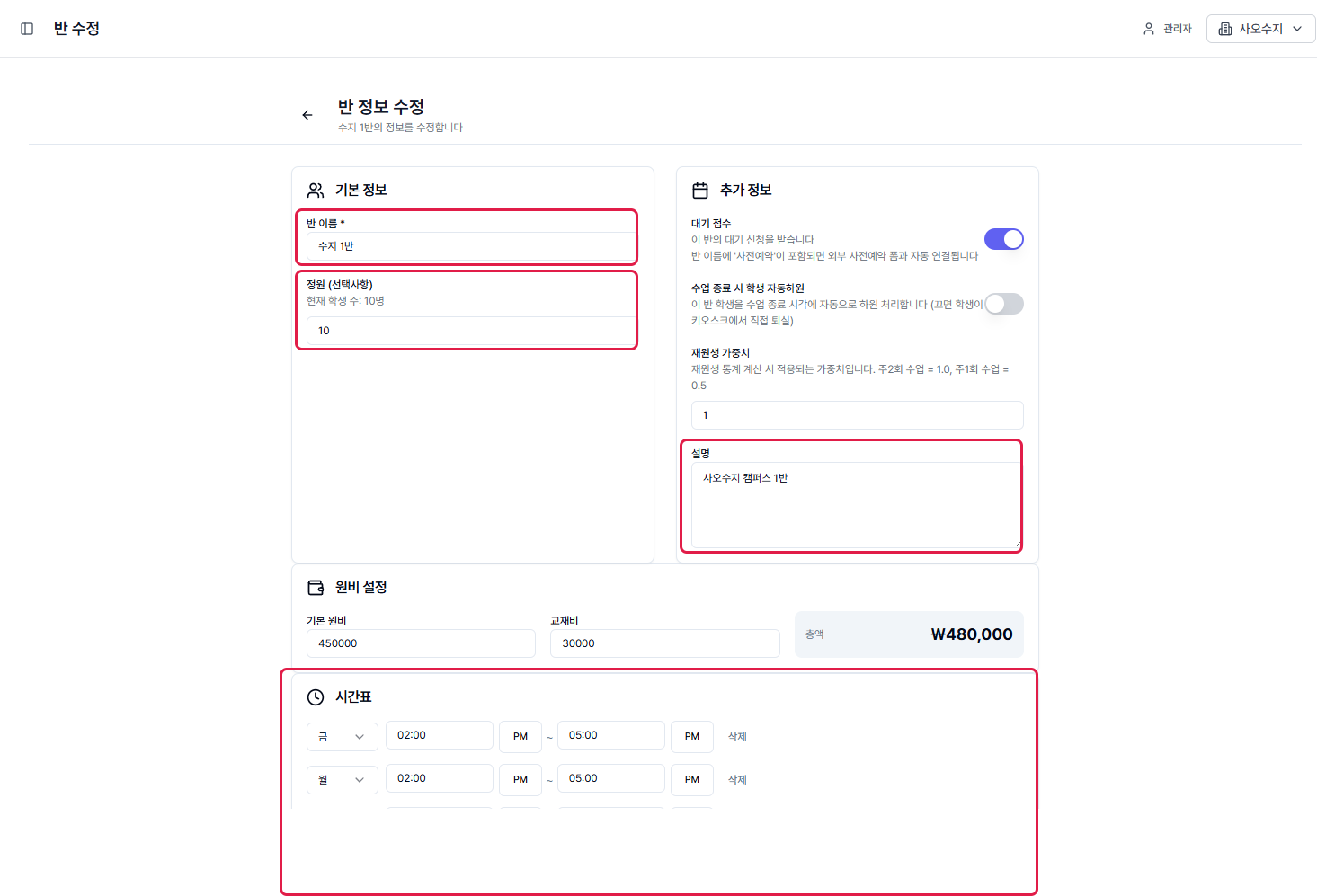
반 수정 화면 — 빨간 표시 부분에서 반 이름 · 정원 · 설명 · 시간표를 수정합니다 (시간표는 요일·시간 추가/삭제 가능)
학생
학생 탭에서 이 반의 학생을 관리합니다. 학생을 체크박스로 선택하면 위쪽에 일괄 작업 버튼(할인 적용 · 숙제 일괄 배정)이 나타납니다.
우측 상단 학생 추가를 눌러, 기존 학생을 이름·학교로 검색해 선택하고 추가하면 반에 배정됩니다.
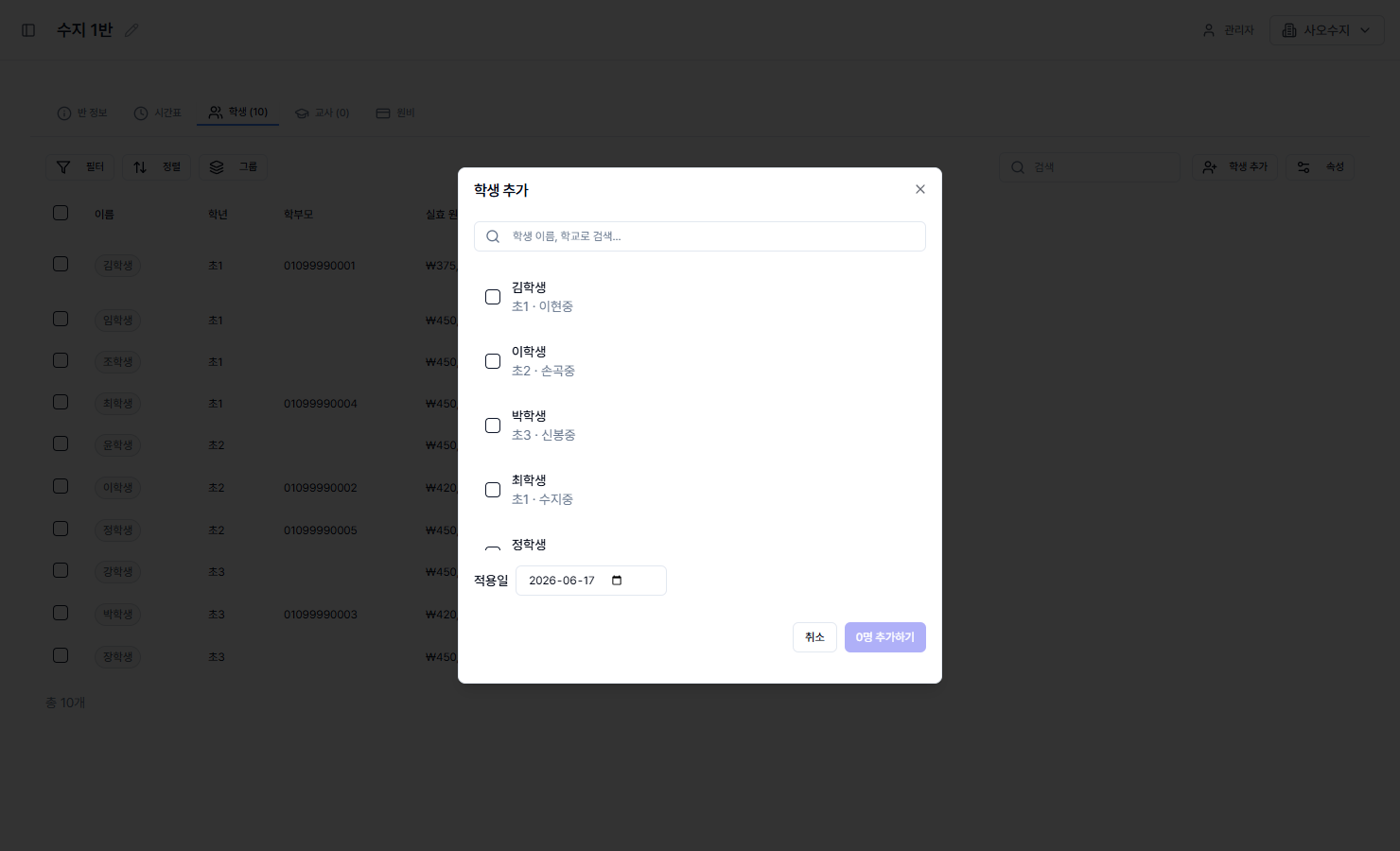
학생 추가 — 이름·학교로 검색 후 선택해 배정
학생을 선택한 뒤 할인 적용을 누르면, 선택한 학생들에게 할인 정책을 적용 기간·메모와 함께 일괄 적용합니다.
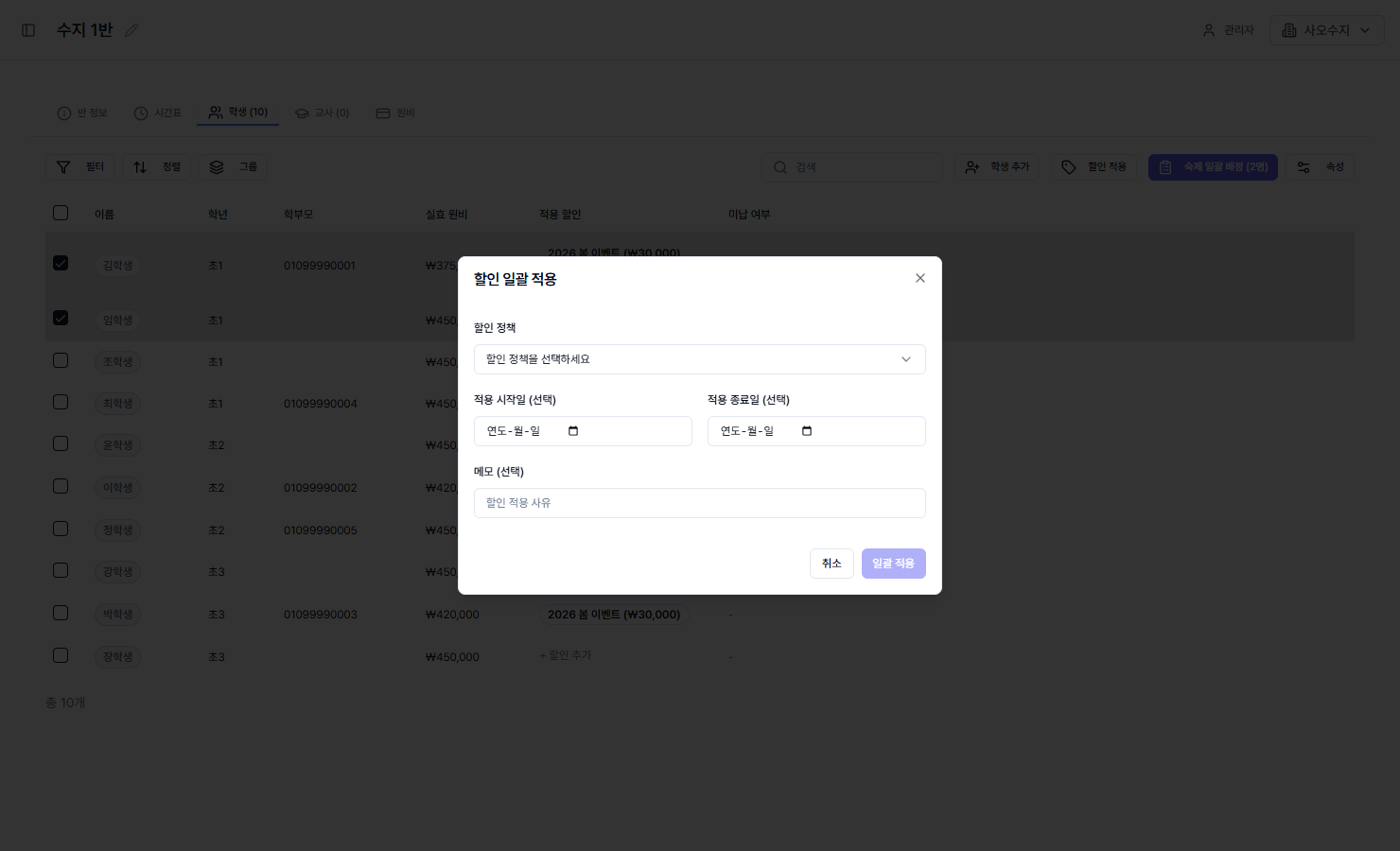
할인 일괄 적용 — 할인 정책·적용 기간·메모 선택
학생을 선택한 뒤 숙제 일괄 배정을 누르면 배정 화면이 열립니다. 선택한 학생들에게 요일별로 할일을 직접 만들거나 할일 템플릿에서 골라 한 번에 배정합니다.
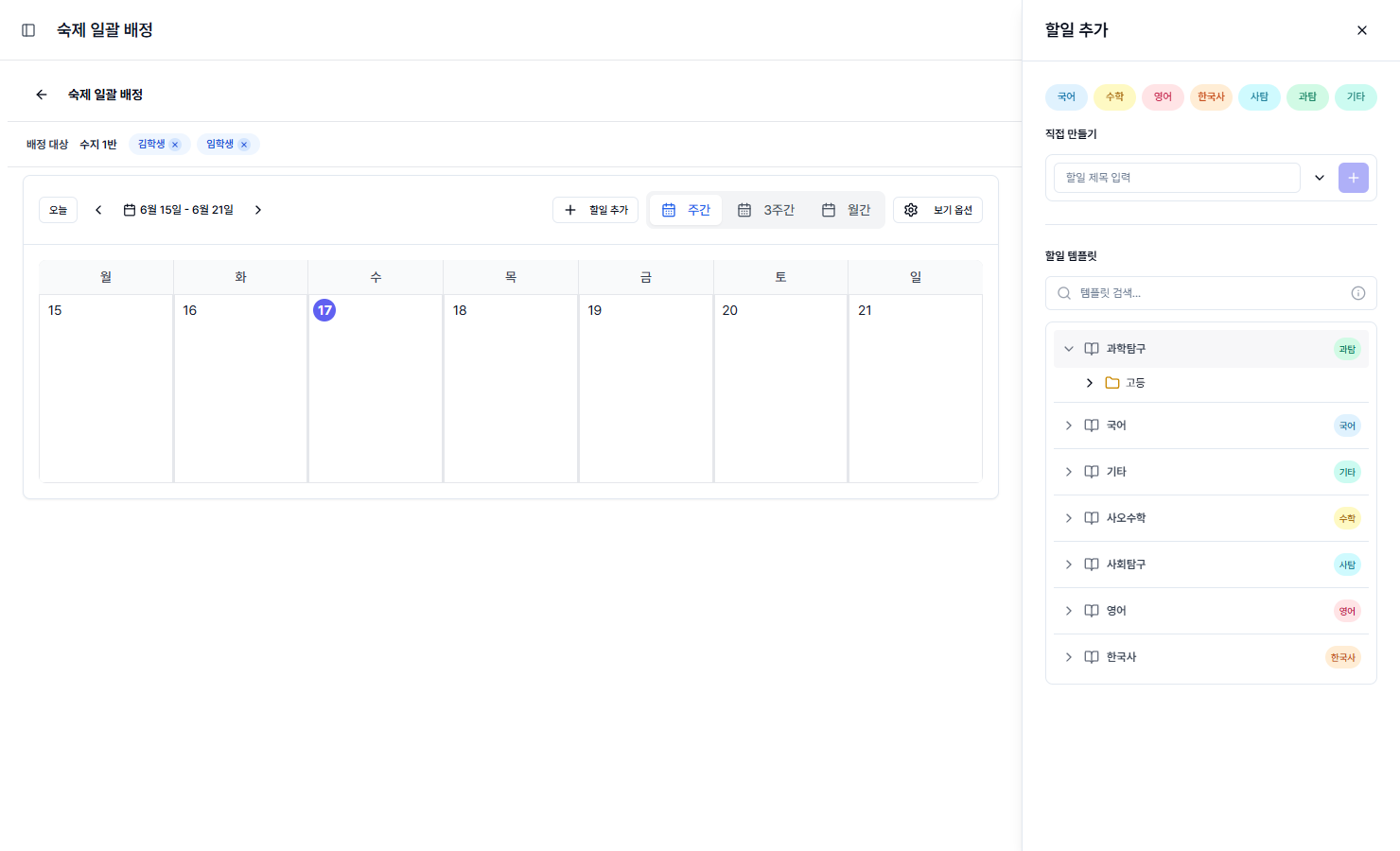
숙제 일괄 배정 — 배정 대상 학생 + 주간 캘린더에 할일 배정
학생 행을 누르면 열리는 패널에서 반에서 제거를 누릅니다. 확인하면 오늘 날짜로 해제되며, 학생 계정 자체는 유지되고 반 소속만 풀립니다.
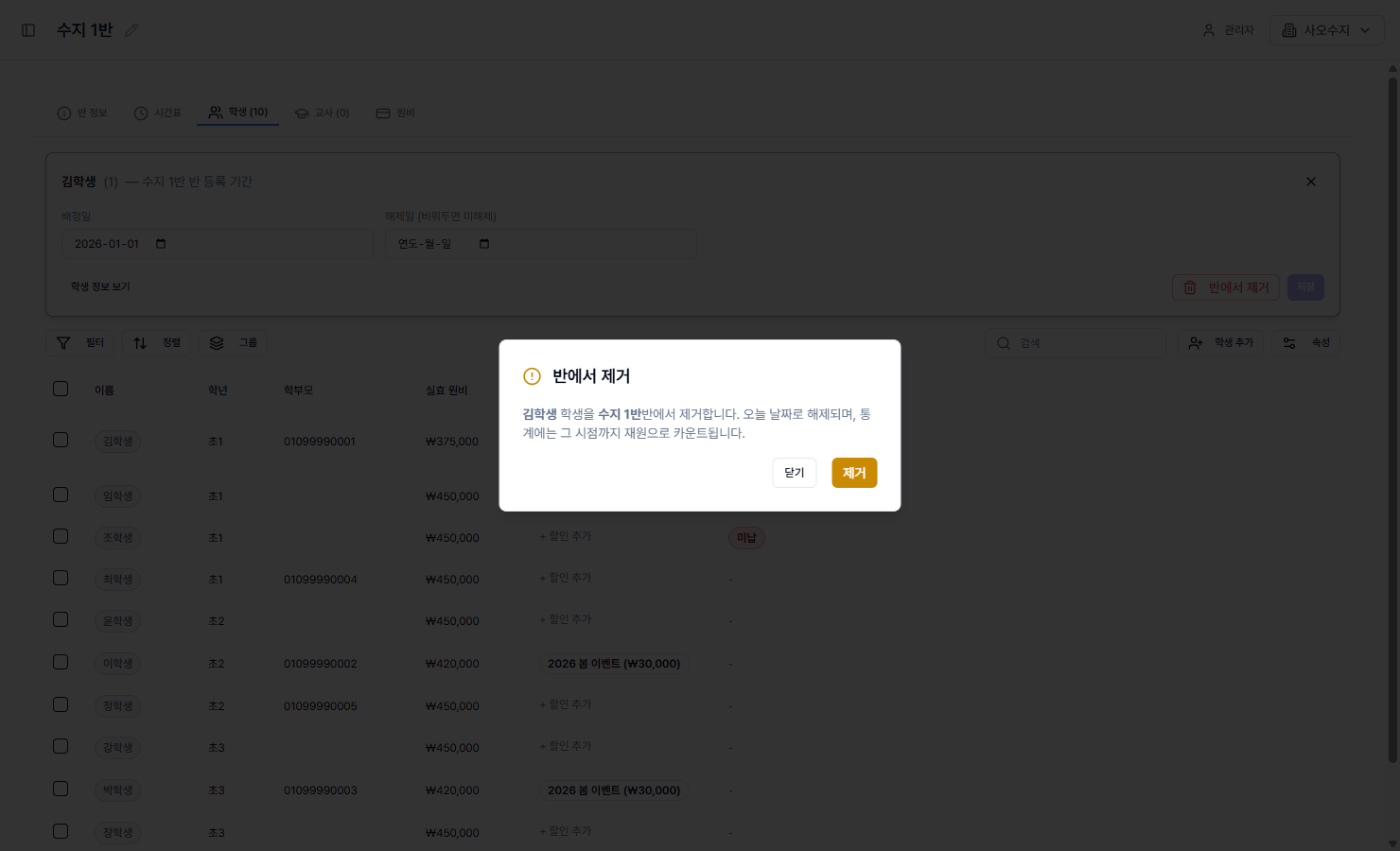
학생 행 클릭 → 패널의 "반에서 제거" → 확인
교사
교사 배정 버튼으로 담당 교사를 추가하거나 해제합니다. 이미 배정된 교사와 비활성 교사는 목록에서 자동으로 빠집니다.
수강료(원비)
반의 기본 수강료를 설정합니다. 반 수정 화면의 "원비 설정"에서 기본 원비 + 교재비를 입력하면 총액이 자동으로 계산됩니다.

원비 설정 — 기본 원비와 교재비를 입력하면 총액이 자동 계산됩니다 (예: 450,000 + 30,000 = 480,000)