등록 및 초대

학생/보호자 가입 요청 발송 및 연결 관리 — E2E 테스트 가이드

목차

개요

가입 요청은 교사가 학생/보호자에게 CheckUS 앱 가입 초대를 보내는 기능입니다.

교사: 학생 등록
(전화번호 포함)
교사: 가입 요청 발송
(알림톡 초대)
학생/보호자: 회원가입
(전화번호로 계정 생성)
캠퍼스 가입 화면에서
초대된 캠퍼스 선택
자동 승인!
(별도 승인 불필요)
초대 vs 직접 가입:
- 초대로 가입: 교사가 먼저 학생을 등록하고 초대 → 수락 시 자동 승인
- 직접 가입: 학생/보호자가 스스로 가입 → 교사가 수동으로 승인해야 함
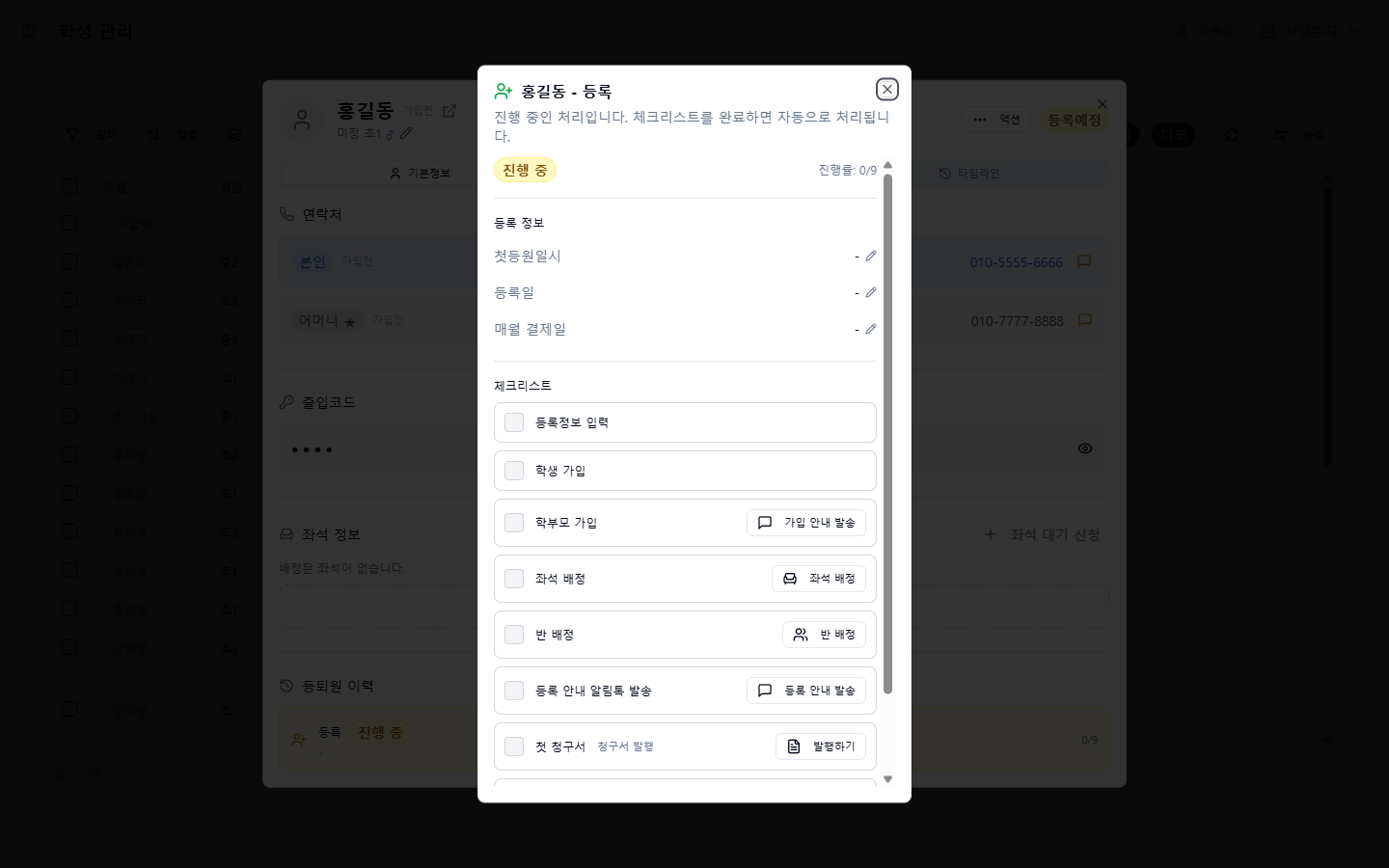
가입 안내 발송 위치: 등록 체크리스트 모달의 "학부모 가입" 항목에 있는 "가입 안내 발송" 버튼으로도 초대를 보낼 수 있습니다. 학생 등록 → 등록 시작 → 체크리스트에서 바로 발송하는 것이 가장 자연스러운 흐름입니다.
등록 체크리스트

등록 체크리스트 — "학부모 가입" 항목의 "가입 안내 발송" 버튼

구분학생 가입요청보호자 가입요청
대상 번호 학생 본인 전화번호 등록된 보호자 전화번호
필수 조건 학생전화번호가 등록되어 있어야 함 보호자 정보가 등록되어 있어야 함
가입 후 역할 STUDENT GUARDIAN (자녀와 자동 연결)

가입 요청 발송

1 발송 대상 선택

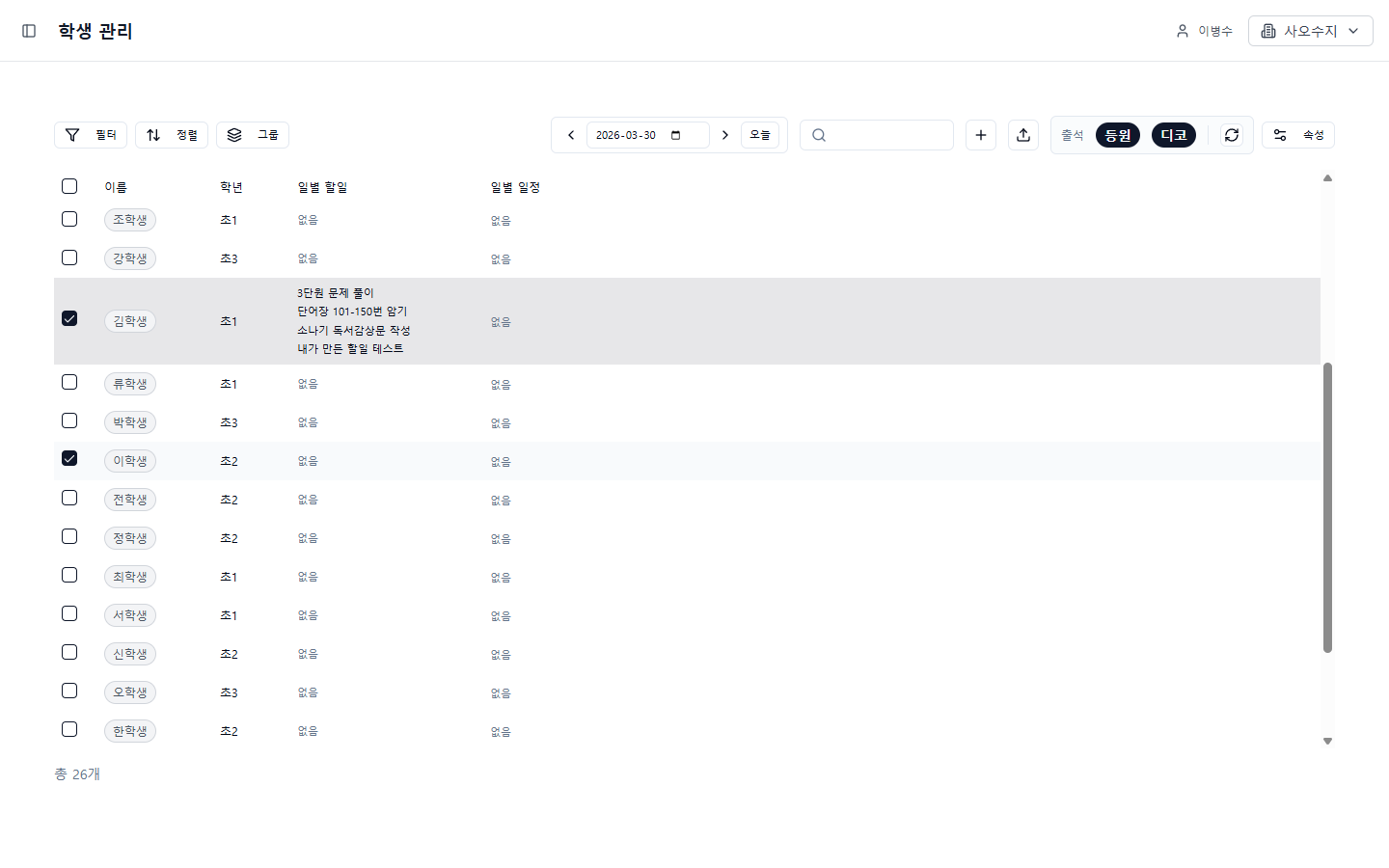
학생 관리 페이지(/students)에서 가입 요청을 보낼 학생의 체크박스를 선택합니다.

여러 명을 동시에 선택할 수 있습니다.

학생 선택

김학생, 이학생 선택 — 체크박스 파란색으로 변경

2 가입 요청 발송 메뉴 열기

선택한 학생에 대해 우클릭 컨텍스트 메뉴 또는 학생 상세 카드의 액션 메뉴에서 가입 요청 발송을 선택합니다.

발송 대상 유형 선택:
- "학생 가입요청 발송": 학생 전화번호로 초대
- "보호자 가입요청 발송": 보호자 전화번호로 초대
3 발송 모달 확인

모달이 열리며 선택한 학생이 두 그룹으로 분류됩니다:

뱃지조건내용
발송 예정 N명 유효한 전화번호(10-11자리) 존재 학생명, 전화번호, 상태 뱃지
발송 불가 N명 전화번호 없음 / 보호자 정보 없음 학생명, 사유 ("번호 없음" 등)
모달 세부 구성:
- 제목: "학생 가입요청 발송" 또는 "보호자 가입요청 발송"
- 설명: "N명의 [학생/보호자]에게 가입 요청을 발송합니다"
- 2개 탭: 발송 예정 / 발송 불가
- 발송 예정 탭: 테이블 (학생명, 전화번호, 상태)
- 발송 불가 탭: 점선 테두리, 사유 표시
- 하단: "발송하기" 버튼 (발송 가능 인원 0이면 비활성)
4 "발송하기" 클릭

발송하기 버튼을 클릭합니다.

API 호출: POST /students/invite

결과가 토스트 메시지로 표시됩니다:

결과의미다음 행동
N명 발송 알림톡 초대 발송 완료 학생/보호자가 회원가입하면 캠퍼스에 초대 표시
N명 자동 승인 이미 CheckUS 계정이 있어서 바로 연결 학생/보호자가 앱 열면 바로 이용 가능
N명 이미 연결됨 이미 캠퍼스에 소속된 상태 추가 조치 불필요
N명 실패 발송 실패 에러 사유 확인 후 재시도

연결 상태 확인

학생 상세 카드에서 계정 연결 상태를 확인할 수 있습니다.

학생 상세 카드

학생 상세 카드 — 계정 정보 섹션에서 연결 상태 확인

상태뱃지의미
연결됨 (linked) 연결됨 CheckUS 계정과 연결 완료. 아이디 표시 (예: student1)
초대됨 (invited) 초대됨 가입 요청 발송됨, 아직 가입하지 않음
미연결 (unlinked) 미연결 초대도 보내지 않은 상태

E2E 전체 시나리오

시나리오: 교사가 학생 등록 → 가입요청 → 학생이 회원가입
Phase 1: 교사 웹 (localhost:3001)
#행동예상 결과
1teacher1 / Password123!로 로그인대시보드 표시
2사이드바 > 학생 관리 > 학생 클릭/students 페이지 표시, 학생 목록 로드
3+ 버튼 클릭"새 학생 등록" 모달 열림
4이름: 홍길동, 성별: ♂남, 학생전화: 010-2222-3333, 보호자(어머니): 010-3333-4444 입력전화번호 중복 체크 → "사용 가능한 번호"
5"문의 추가" 클릭모달 닫힘, 목록에 "홍길동" 추가
6홍길동 행 체크박스 선택행 하이라이트, 체크박스 파란색
7가입 요청 발송 > 학생 가입요청발송 모달: "발송 예정" 탭에 홍길동 표시
8"발송하기" 클릭토스트: "1명 발송"

Phase 2: 학생 앱 (localhost:3002, 모바일 뷰)
#행동예상 결과
9/register 접속회원가입 페이지 (1단계: 번호)
10전화번호 010-2222-3333 입력 → "다음"2단계: 계정 설정 (EXISTING_NO_ACCOUNT → "홍*동님의 정보가 확인되었습니다" 표시)
11아이디: honggildong, 비밀번호: Test1234! 입력 → "계정 생성""가입 완료" 화면
12"캠퍼스 가입하기" 클릭/campus-join 페이지
13초대받은 캠퍼스 목록 확인"사오수지" 표시, 선택 가능
14사오수지 선택 → 역할: 학생 → "가입하기"자동 승인 → 대시보드 진입

Phase 3: 교사 웹에서 확인
#행동예상 결과
15학생 관리 > 홍길동 행 클릭상세 카드 열림
16계정 정보 섹션 확인아이디: honggildong, 상태: "연결됨"
시나리오: 보호자 가입요청
위와 동일하되:
- Phase 1 Step 7: "보호자 가입요청" 선택
- Phase 2: 보호자 전화번호(010-3333-4444)로 회원가입
- Phase 2 Step 14: 역할을 "학부모"로 선택
- 결과: 보호자가 캠퍼스에 가입 + 홍길동과 자동 연결
이전: 교사 근태 다음: 캠퍼스 설정