상담 관리
상담 가능 시간을 열어두고, 상담을 진행하고, 지난 기록을 모아 봅니다
상담 슬롯
왼쪽 메뉴 을 누르면 상담을 받을 수 있는 시간대(슬롯)를 주간 표로 관리하는 화면이 열립니다.
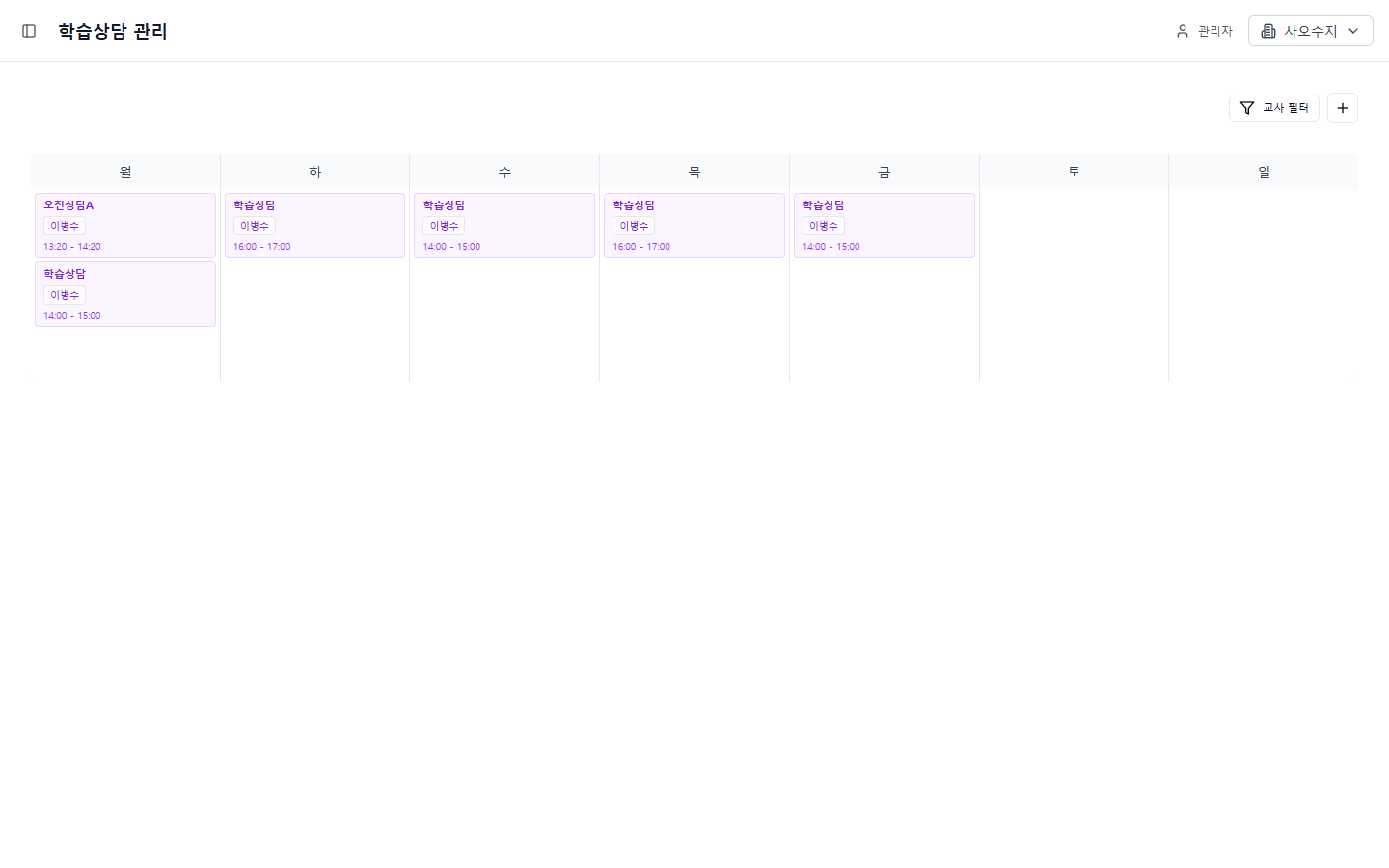
상담 슬롯 관리 화면 — 요일별 칸에 시간대와 담당 선생님이 표시됩니다
요일(월~일)별 칸에 슬롯이 놓이며, 각 슬롯에는 종류(학습상담 / 등록 상담 가능 등), 담당 선생님, 시간대(예: 14:00~15:00)가 함께 표시됩니다.
오른쪽 위 + 버튼으로 슬롯을 추가합니다. 요일·시작/종료 시간·기간을 정하면 그 기간 동안 슬롯이 반복 생성됩니다.
오른쪽 위 교사 필터로 특정 선생님의 슬롯만 골라 볼 수 있습니다. 선생님마다 자신의 상담 가능 시간을 따로 관리합니다.
슬롯 찍어내기
왼쪽 메뉴 는 매주 똑같은 상담 슬롯을 한 번에 만들어 주는 화면입니다. 자주 쓰는 슬롯 구성을 양식으로 만들어 두고, 원하는 주에 그대로 "찍어내" 채워 넣습니다.
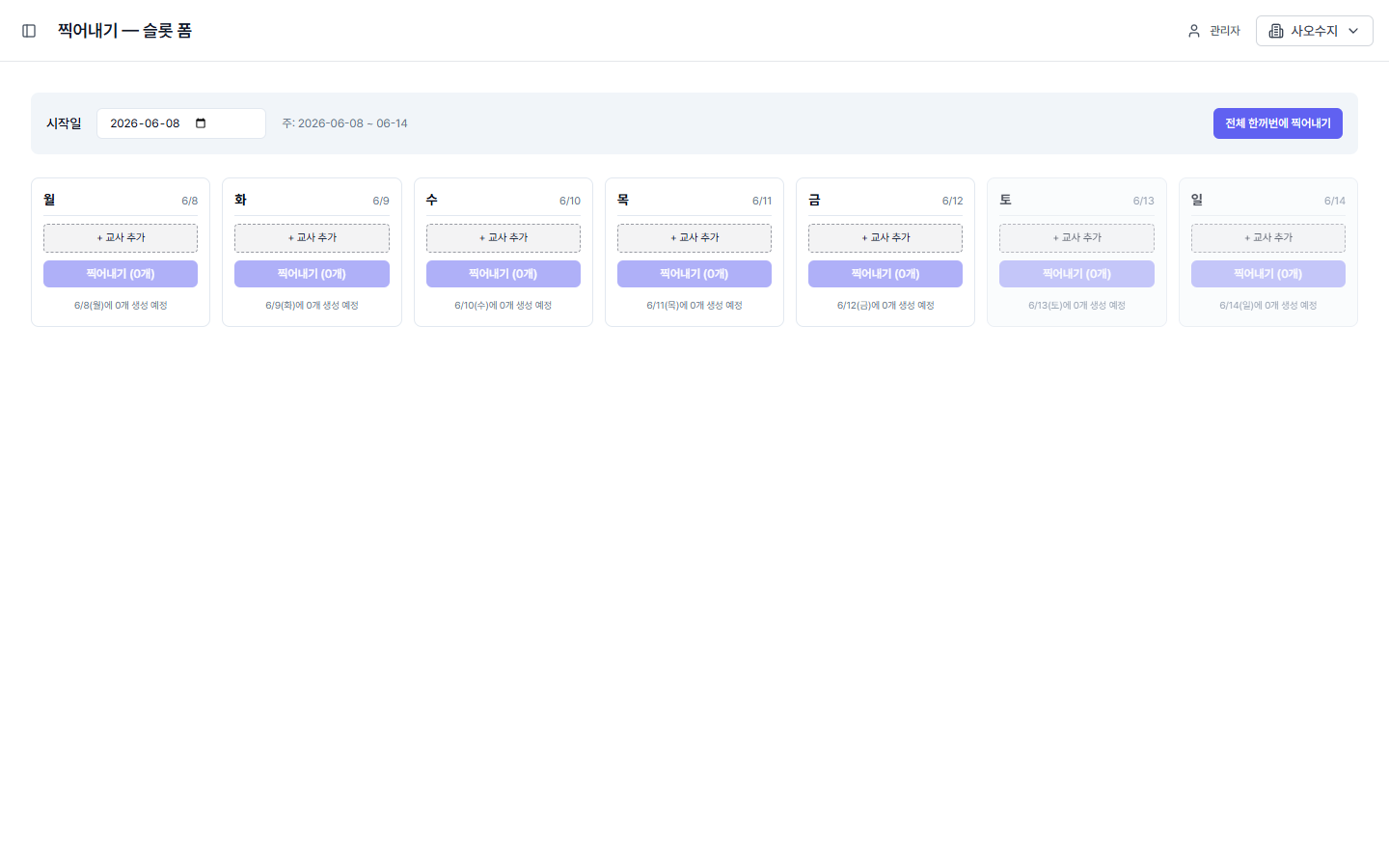
슬롯 찍어내기 화면 — 시작일이 속한 한 주의 요일별 카드, 각 카드에서 슬롯을 만들고 한 번에 생성합니다
위쪽 시작일을 고르면, 그 날짜가 속한 한 주(월~일)가 요일별 카드로 표시됩니다. 각 카드 위에는 해당 날짜가 적혀 있습니다.
각 요일 카드의 + 교사 추가로 그 요일에 만들 슬롯(선생님·시간)을 넣습니다. 이렇게 만든 양식은 매주 그대로 재사용됩니다.
요일 카드의 찍어내기 버튼으로 그 요일만, 또는 오른쪽 위 전체 한꺼번에 찍어내기로 한 주 전체를 한 번에 생성합니다. 카드마다 "그 날 몇 개가 생성될지"가 미리 표시됩니다.
상담 진행
예약된 상담은 다음 흐름으로 진행합니다. 상담은 학습 · 방문 · 전화 세 종류가 있으며, 모두 같은 상담 일지 화면을 쓰고 종류만 다르게 표시됩니다.
대시보드 오른쪽 일정 관리 영역이나 일정 관리 화면에서 해당 학생의 상담하기 버튼을 누르면 상담 일지 화면이 열립니다.
상단 템플릿으로 상담 양식을 불러올 수 있습니다. 지난 주 피드백·목표를 참고하며 이번 주 계획과 목표를 적습니다. 내용은 자동으로 저장됩니다.
상담 일지에는 AI 보조 기능이 함께 제공됩니다. 이전 상담을 요약한 브리핑을 미리 보여주고, 상담을 마치면 전체 내용을 정리한 요약을 만들어 일지에 바로 넣을 수 있습니다.
상단 툴바에서 다음 상담 예약으로 캘린더를 열어 다음 일정을 잡고, 상담이 끝나면 상담 종료를 누릅니다. 이어서 알림장 작성으로 학부모에게 보낼 알림장을 만들 수 있습니다(알림장 참고).
전화상담폰앱으로 통화 기록
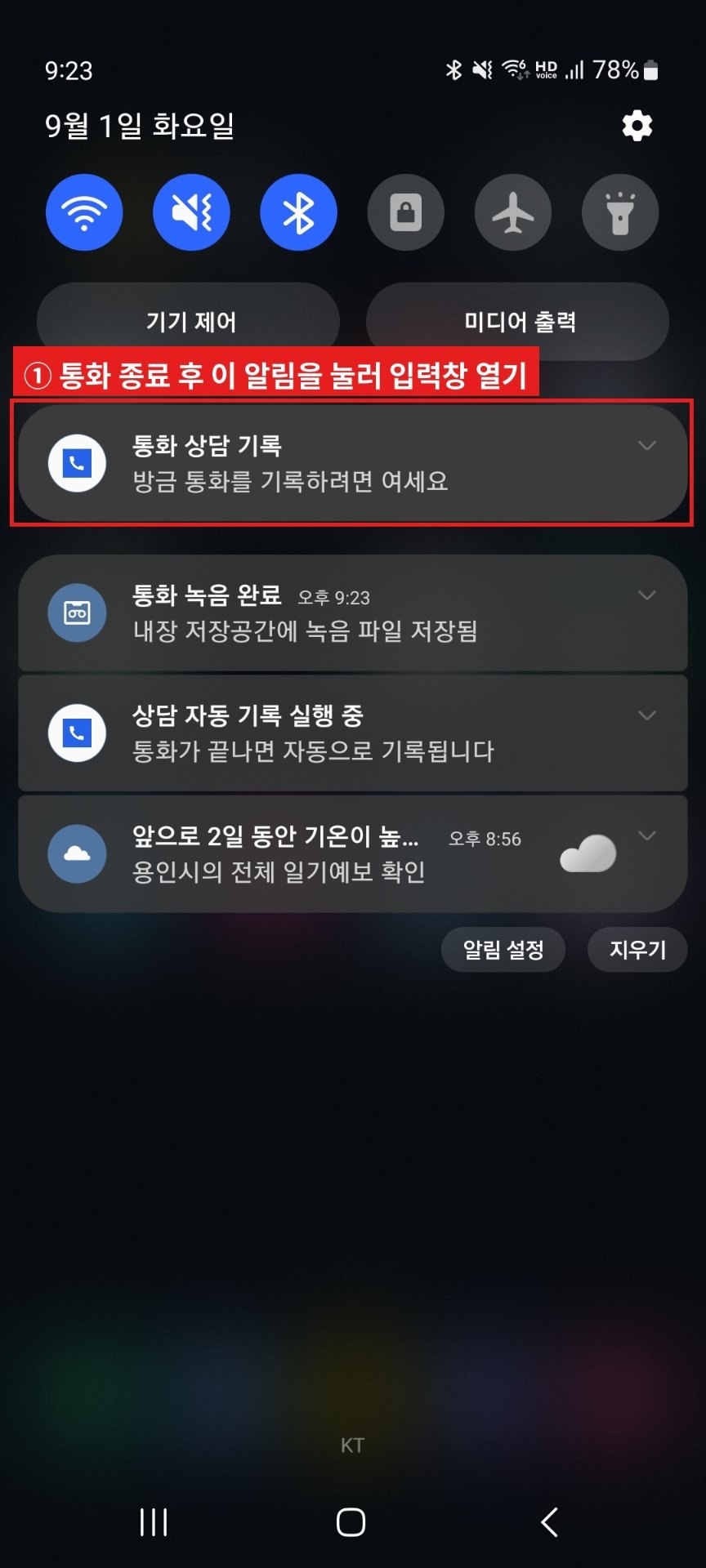
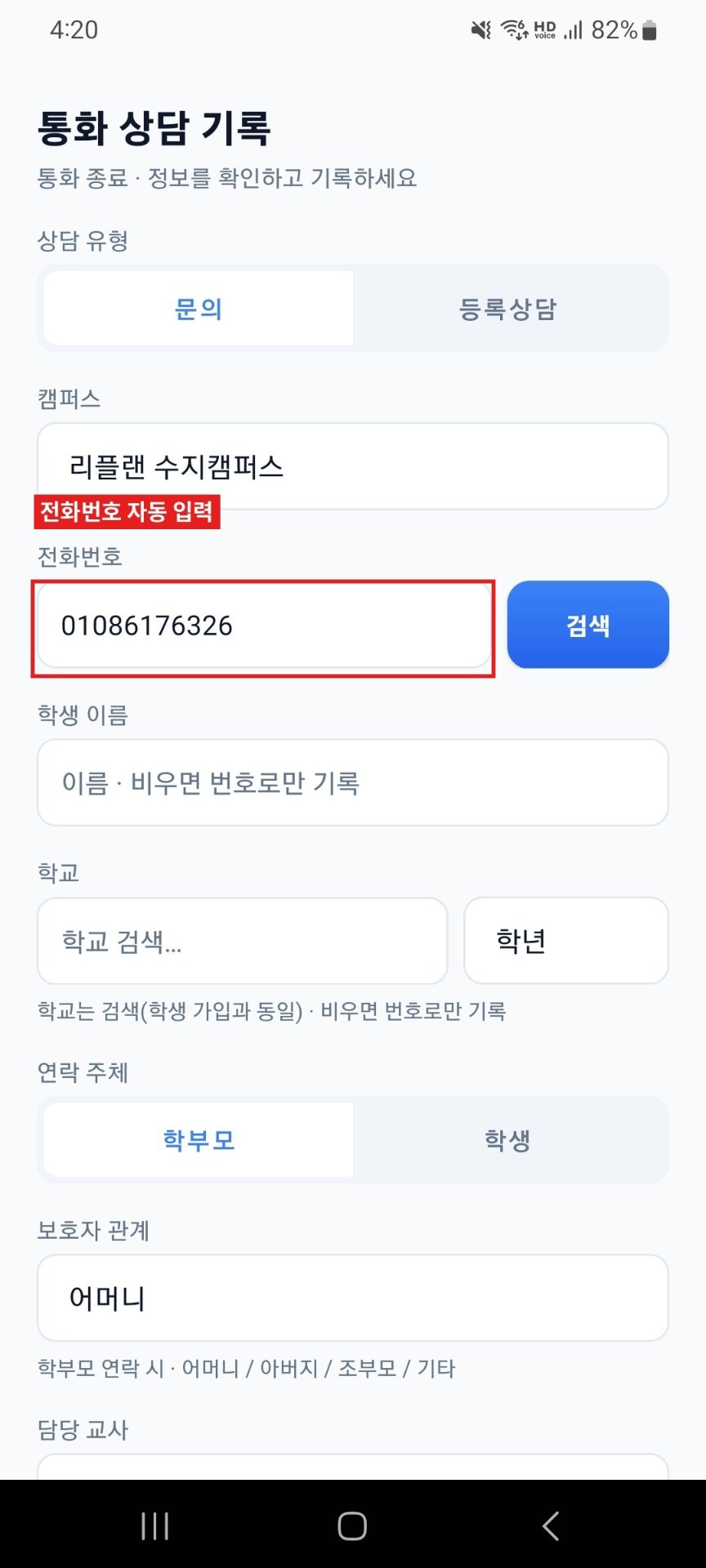
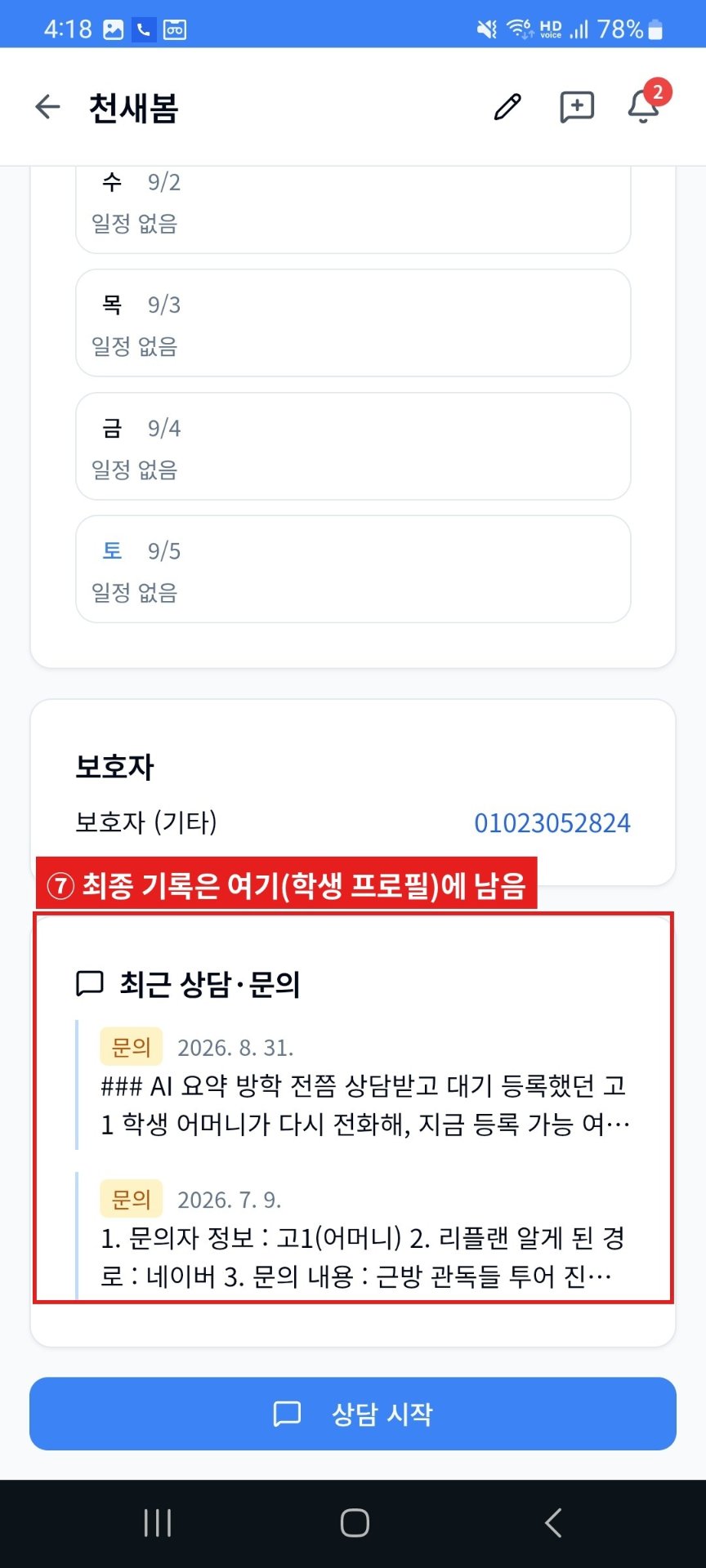
학부모·학생과의 전화 상담은 안드로이드 전화상담폰앱으로 통화가 끝나자마자 기록할 수 있습니다. 통화가 끝나면 알림이 뜨고, 그 알림에서 바로 상담 기록 화면을 열어 전화번호는 자동으로 채워진 채 담당 교사만 고르면 저장됩니다. 통화 내용은 AI가 요약해 주고, 최종 기록은 그 번호와 연결된 학생 프로필의 최근 상담·문의에 남습니다.
통화가 끝나면 통화 상담 기록 알림이 뜹니다(①). 이 알림을 누르면 기록 입력창이 열립니다. 통화는 자동으로 녹음돼 함께 저장됩니다.
기록 화면이 열리면 방금 통화한 전화번호가 자동으로 채워져 있습니다. 위에서 상담 유형(문의 / 등록상담)과 캠퍼스를 확인하고, 필요하면 학생 이름·학교를 함께 적습니다(비우면 번호로만 기록됩니다).
아래 담당 교사에서 본인 이름을 고르고(③) 저장을 누릅니다(④). 녹음이 없을 때를 대비해 통화 메모를 남겨 둘 수도 있습니다.
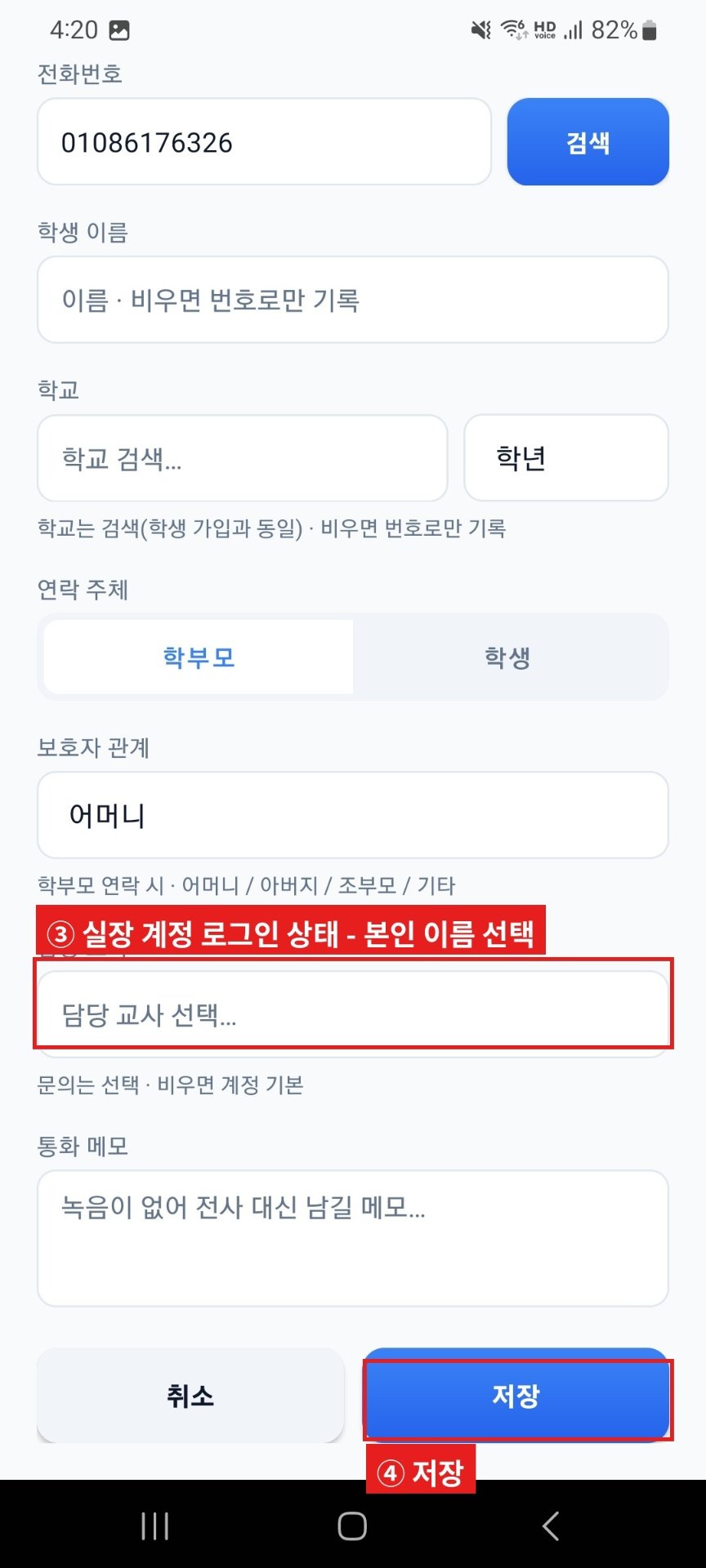
통화 내용은 AI가 자동으로 요약합니다. 요약 내용을 확인해 필요한 곳을 고치고(⑤) 다시 저장합니다(⑥).
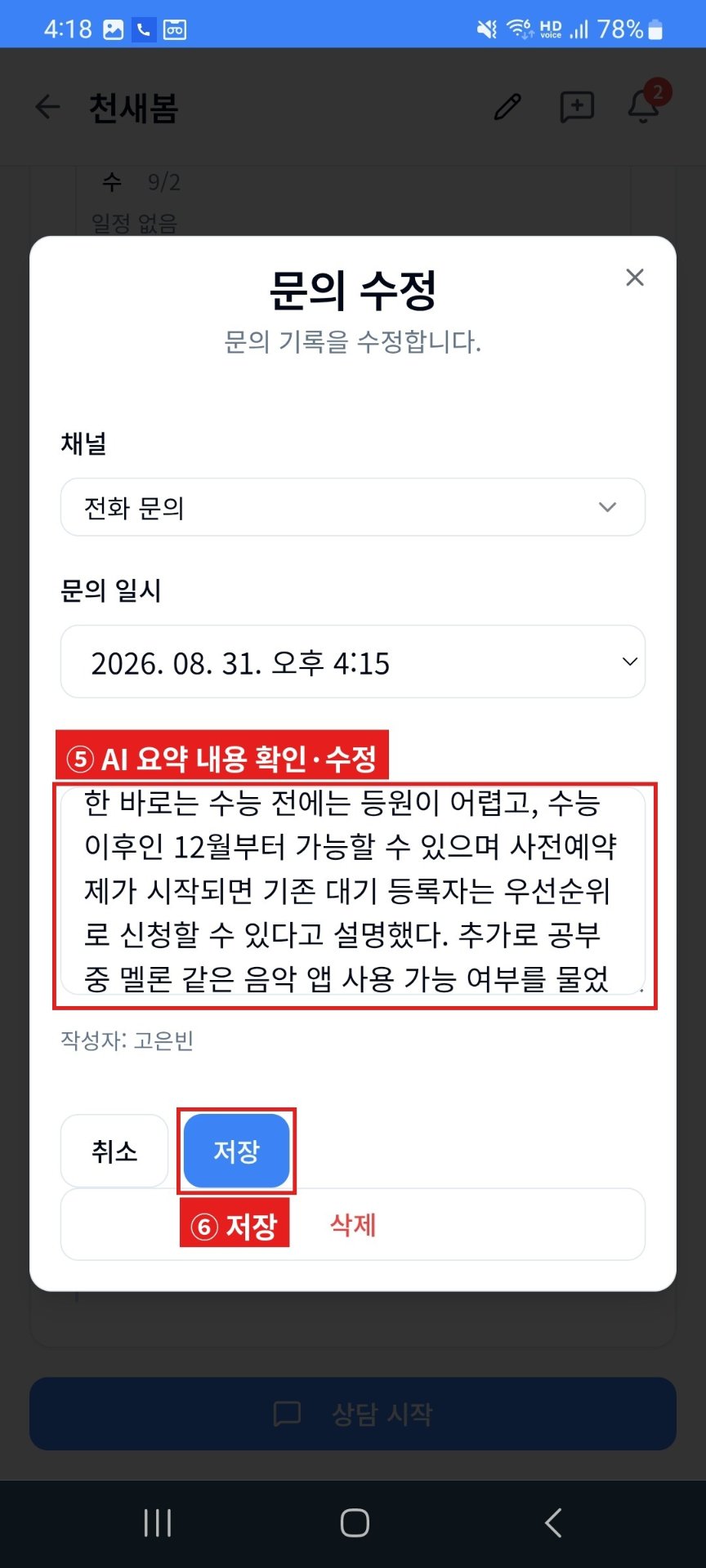
저장한 상담은 그 전화번호와 연결된 학생 프로필의 최근 상담·문의에 남습니다(⑦). 여기서 지난 통화 기록을 모아 볼 수 있습니다.
상담 내역
왼쪽 메뉴 을 누르면 지금까지 진행한 상담 기록을 모아 볼 수 있습니다.
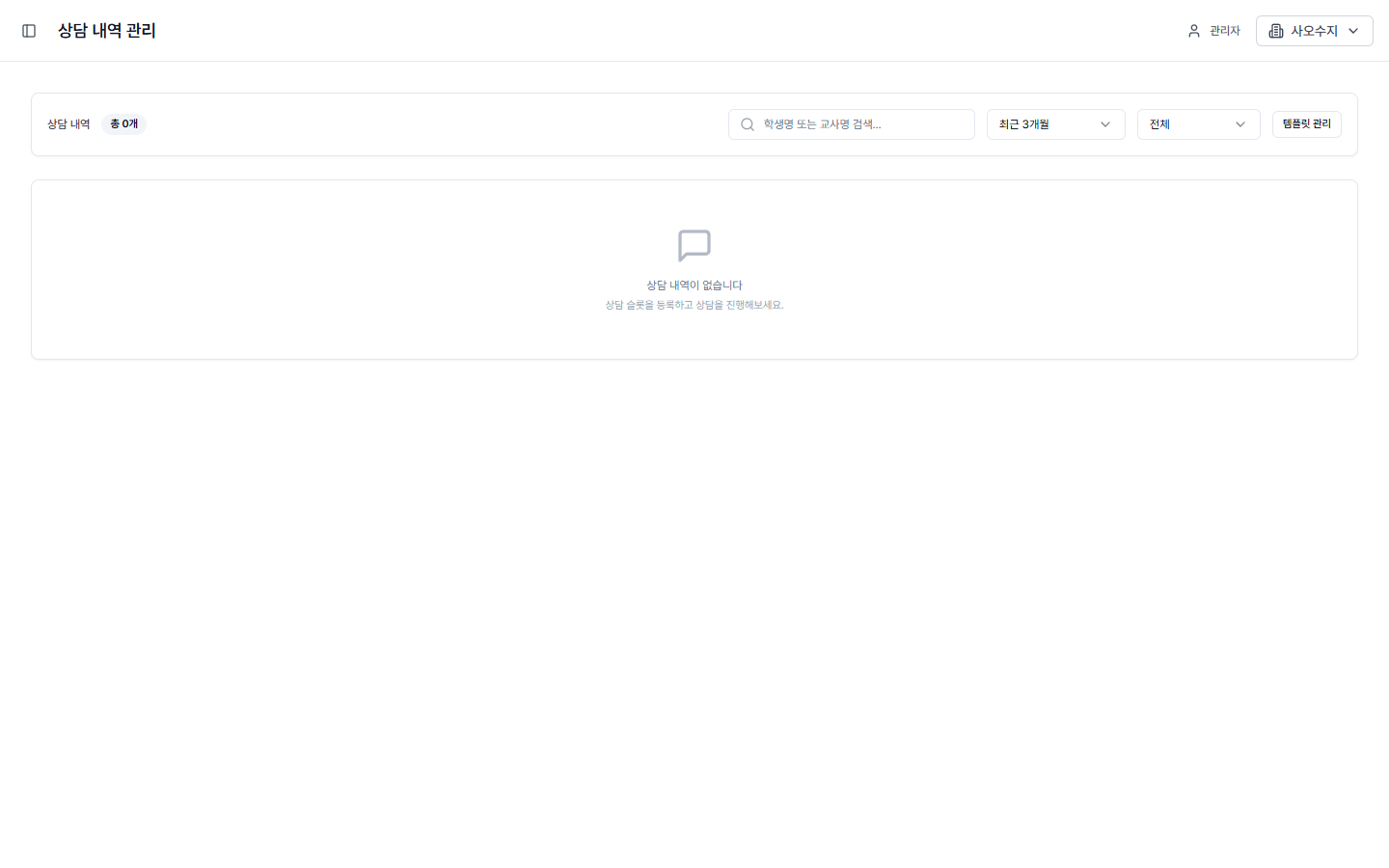
상담 내역 화면 — 위쪽에 검색·기간·공개 필터가 있습니다. 아직 진행한 상담이 없으면 "상담 내역이 없습니다"가 표시됩니다
- 검색 — 학생 이름 또는 선생님 이름으로 찾습니다.
- 기간 필터 — 최근 3개월 등 조회 기간을 고릅니다.
- 공개 필터 — 전체 / 공개 / 비공개 상태로 추려 봅니다.
- 템플릿 관리 — 상담 일지에 쓰는 양식을 관리합니다.