업무 관리
선생님들이 처리할 일을 모아 관리하고, 학생들에게 과제를 한 번에 배정합니다
업무 목록
왼쪽 메뉴 를 누르면 선생님들의 할 일 목록이 나옵니다. 일일 보고서 작성, 수업 준비, 학생 등록·퇴원 처리 등 학원 운영에 필요한 일을 한곳에 모아 관리하는 화면입니다.
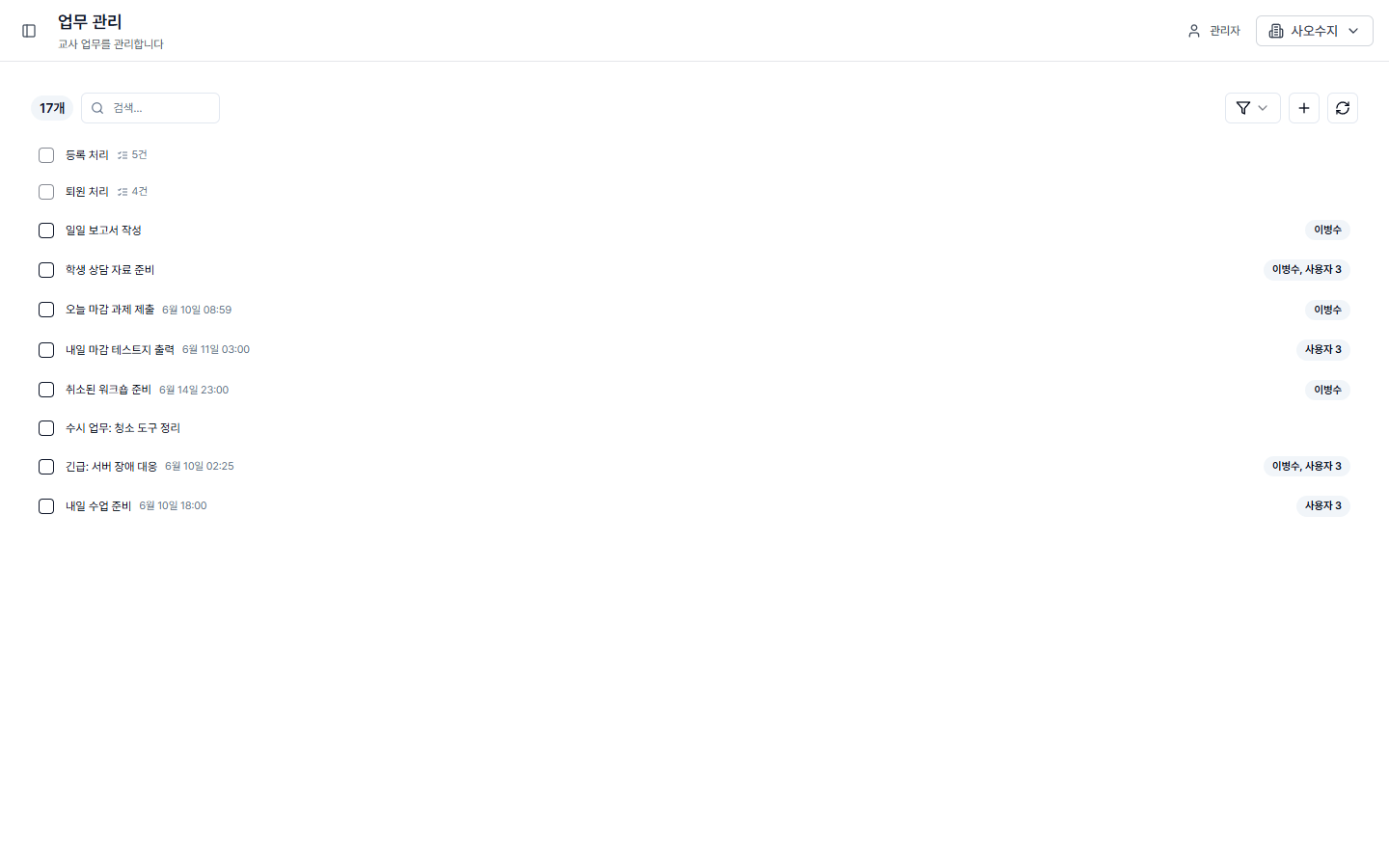
업무 관리 화면 — 왼쪽 체크박스로 완료 처리, 오른쪽에 담당 선생님 표시
각 업무 행에는 다음 정보가 표시됩니다.
- 체크박스 — 왼쪽 네모를 누르면 완료/미완료로 바뀝니다. 완료된 업무는 제목에 취소선이 그어집니다.
- 제목 — 업무 이름입니다.
- 마감일 — 제목 옆에 마감 날짜·시각이 표시됩니다. 마감이 지난 업무는 빨간색으로 강조됩니다.
- 담당자 — 오른쪽에 배정된 선생님 이름이 배지로 표시됩니다(여러 명 가능).
상단 검색창에 제목을 입력해 업무를 찾을 수 있고, 필터 버튼으로 담당자·완료 상태(전체/진행 중/완료)별로 추리거나 마감일순·생성일순으로 정렬할 수 있습니다. 목록 위쪽에 현재 업무 개수(예: 17개)가 표시됩니다.
오른쪽 위 새로고침 버튼을 누르면 최신 상태로 목록을 다시 불러옵니다.
업무 만들기
목록 오른쪽 위의 + 버튼을 누르면 업무 작성 창이 열립니다.
제목(필수)과 함께 설명, 마감일, 담당 선생님(여러 명 선택 가능)을 입력합니다. 필요하면 단계별 하위작업(체크리스트)을 추가할 수 있습니다.
목록에서 업무를 누르면 같은 창이 열려 내용을 고칠 수 있습니다. 창 아래쪽 삭제 버튼으로 업무를 지울 수 있고, 지우기 전에 확인 창이 한 번 더 표시됩니다.
자동으로 뜨는 업무
학생 등록·퇴원처럼 처리할 일이 생기면, 시스템이 만든 업무가 목록 맨 위에 자동으로 나타납니다(예: 등록 처리 5건, 퇴원 처리 4건). 처리가 끝나 조건이 사라지면 목록에서도 자동으로 없어집니다.
- 등록 처리 · 퇴원 처리 — 진행해야 할 등록/퇴원 건수가 함께 표시됩니다.
- 상담 필요 — 상담이 필요한 학생이 있을 때 표시되며, 누르면 상담 예약으로 이동합니다.
- 알림장 작성·발행 필요 — 작성하거나 발행해야 할 알림장이 있을 때 표시됩니다.
- 특이사항 처리 — 아직 처리하지 않은 학생 특이사항이 있을 때 표시됩니다.
과제 일괄 배정
여러 학생에게 같은 과제를 한 번에 내주는 화면입니다. 학생 관리에서 학생들을 선택한 뒤 과제 배정을 누르면 이 화면으로 넘어옵니다.
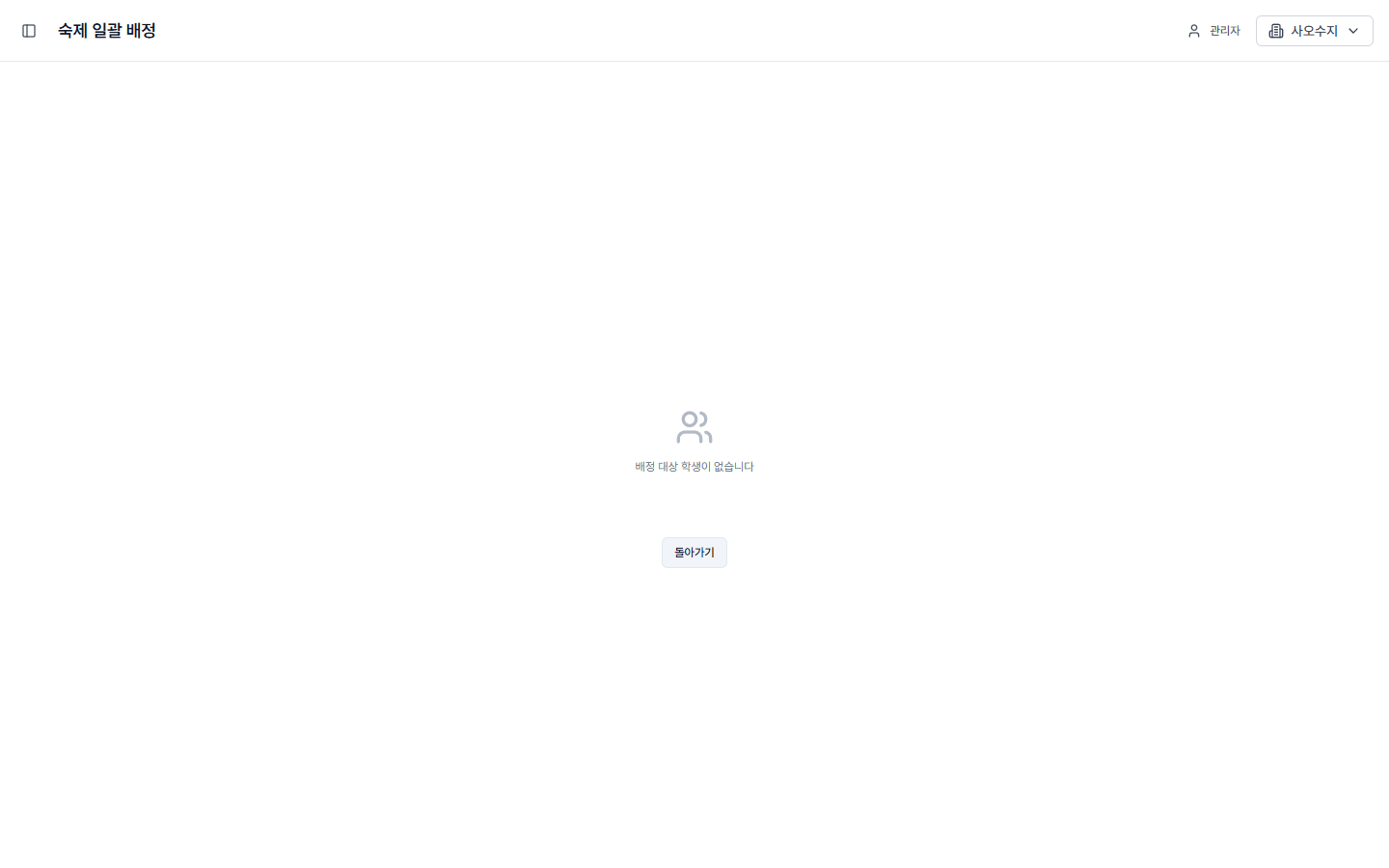
학생을 선택하지 않고 들어오면 "배정 대상 학생이 없습니다"가 표시됩니다 — 학생 관리에서 학생을 먼저 선택하세요
학생을 선택해 들어오면 화면은 세 부분으로 구성됩니다.
- 위쪽 — 배정 대상 학생들이 칩(이름표)으로 표시됩니다. 칩의 X를 눌러 개별 제외할 수 있습니다.
- 가운데 — 달력이 있습니다. 여기에 과제를 끌어다 놓아 날짜별로 배정합니다.
- 오른쪽 — 과제 템플릿을 고르거나 제목·설명·예상 시간을 직접 입력하는 영역입니다.
오른쪽에서 미리 만들어 둔 과제 템플릿을 선택하거나, 직접 입력으로 새 과제를 만듭니다.
과제를 달력의 원하는 날짜로 드래그하면, 선택한 모든 학생에게 그 날짜로 과제가 배정됩니다.
이미 배정한 과제를 다른 날짜로 끌면 학생 전체의 과제가 함께 이동합니다. 과제를 눌러 상태를 바꾸거나 삭제할 수도 있습니다.