계정
입장 PIN·프로필·피드백을 관리합니다
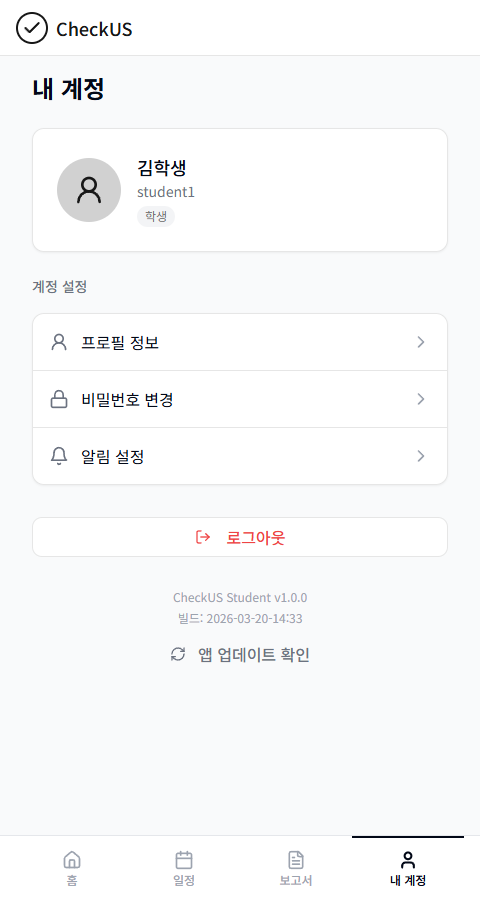
하단 메뉴 내 계정 — 프로필, 입장 PIN, 계정 설정
프로필 · 메뉴
화면 위에 이름·아이디·학생 배지가 표시되고, 아래에 계정 설정 메뉴가 있습니다.
입장 PIN NEW
입장 PIN은 키오스크로 학원에 입실할 때 사용하는 캠퍼스별 번호입니다. 프로필 아래 입장 PIN 카드에서 확인합니다.
1
PIN 보기 · 변경
오른쪽 위 눈 아이콘을 누르면 가려진 PIN을 볼 수 있고, 각 줄의 연필 아이콘으로 PIN을 변경할 수 있습니다.
2
캠퍼스별 PIN
여러 캠퍼스에 다니면 캠퍼스마다 따로 표시됩니다(예: 사오수지·사오분당). 입실하려는 캠퍼스의 PIN을 사용하세요.
내 피드백
내 계정 > 내 피드백 — 학원에 보낸 의견 목록
내 피드백에서는 앱을 쓰며 불편한 점이나 건의 사항을 학원에 전달하고, 보낸 내용을 확인할 수 있습니다.
보낸 의견이 없으면 "보낸 피드백이 없습니다"로 표시됩니다.
캠퍼스 와이파이
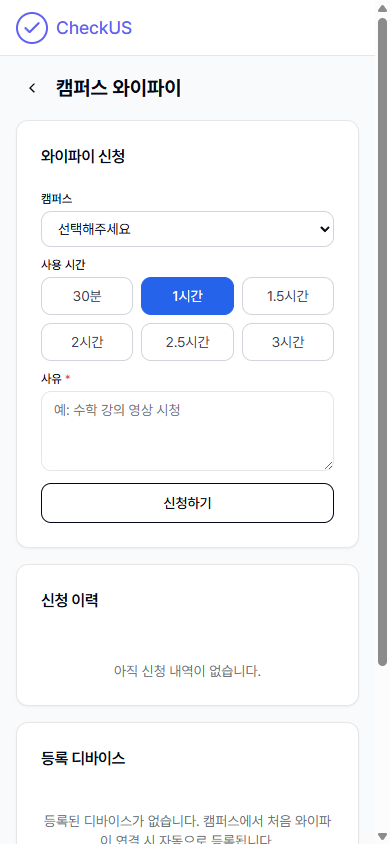
캠퍼스 와이파이 — 사용 시간 신청
학원 와이파이 사용을 신청하는 기능입니다. 캠퍼스와 사용 시간을 고르고 사유를 적은 뒤 신청하기를 누릅니다. 학원에서 와이파이 사용을 허용한 경우에만 신청이 처리됩니다.
로그아웃
1
로그아웃
계정 화면 아래의 로그아웃으로 로그아웃합니다. 공용 기기에서는 사용 후 반드시 로그아웃해 주세요.