계정

프로필, 비밀번호, 알림 등 계정을 관리합니다

목차

내 계정 화면

내 계정 화면

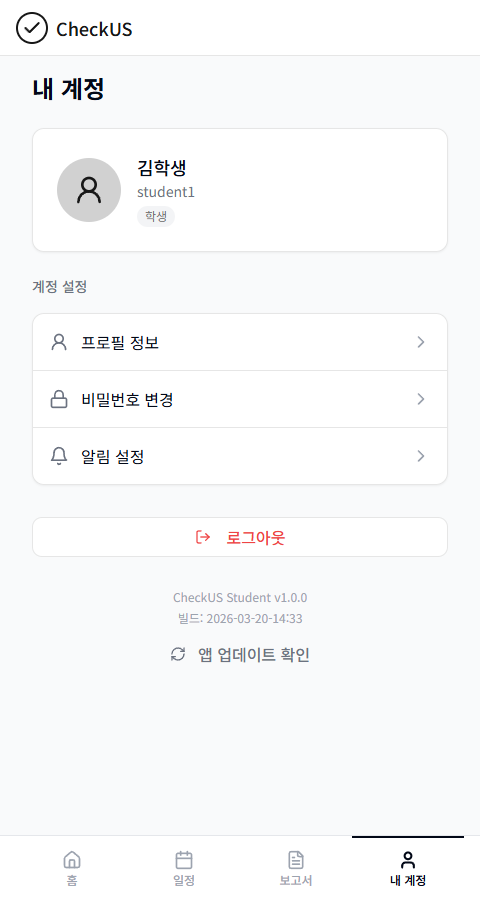
내 계정 화면 — 프로필, 설정, 캠퍼스 관리

하단 메뉴의 내 계정을 누르면 계정 관리 화면이 열립니다. 상단에 이름, 아이디, 역할이 표시됩니다.

프로필 정보

1 프로필 확인 및 수정

프로필 정보를 탭하면 이름, 아이디 등 기본 정보를 확인하고 수정할 수 있습니다.

비밀번호 변경

1 비밀번호 변경

비밀번호 변경을 탭하면 현재 비밀번호를 확인한 뒤 새 비밀번호를 설정할 수 있습니다.

새 비밀번호는 8자 이상, 문자 + 숫자 + 특수문자를 포함해야 합니다.

알림 설정

1 알림 설정

알림 설정을 탭하면 푸시 알림 수신 여부를 설정할 수 있습니다.

앱 설치 필수 — 푸시 알림을 받으려면 CheckUS를 홈 화면에 설치해야 합니다. 설치 방법은 시작하기 > 앱 설치하기를 참고하세요.

주 시작 요일

1 월요일 / 일요일

캘린더의 주 시작 요일을 월요일 또는 일요일로 설정할 수 있습니다. 기본값은 월요일입니다.

가입된 캠퍼스

1 캠퍼스 목록

현재 가입된 캠퍼스(학원) 목록과 역할이 표시됩니다.

2 다른 캠퍼스 가입

하단의 + 다른 캠퍼스 가입을 탭하면 다른 학원에 추가로 가입할 수 있습니다.

여러 캠퍼스 가입 가능 — 한 계정으로 여러 학원에 가입할 수 있습니다. 홈 화면에서 캠퍼스를 전환하여 사용합니다.

로그아웃 / 앱 업데이트 / 이슈 제보

내 계정 하단 - 로그아웃, 앱 업데이트, 이슈 제보

내 계정 하단 — 로그아웃, 버전 정보, 이슈 제보

1 로그아웃

로그아웃 버튼을 눌러 계정에서 로그아웃합니다.

2 앱 업데이트 확인

하단에 현재 앱 버전과 빌드 정보가 표시됩니다. 앱 업데이트 확인을 눌러 최신 버전이 있는지 확인할 수 있습니다.

3 이슈 제보

우측 하단의 이슈 제보 버튼을 누르면 문제를 신고할 수 있습니다.

이슈 제보 화면

이슈 제보 화면 — 유형 선택, 설명, 스크린샷 첨부

이슈 제보 화면에서는 다음 정보를 입력합니다:

a 유형 선택

일반 — 불편하지만 급하지 않은 문제
급함 — 앱을 사용할 수 없는 심각한 문제
제안 — "이런 기능이 있으면 좋겠다"는 아이디어

b 설명 작성

어떤 상황에서 어떤 문제가 생겼는지 적어주세요. 기술 용어를 쓸 필요 없이, 있는 그대로 적으시면 됩니다.

예시: "할일 완료를 눌렀는데 체크가 안 돼요"
예시: "어제 추가한 수학 할일이 오늘 사라졌어요"

c 스크린샷 첨부

화면을 캡처해서 첨부해 주시면 문제를 훨씬 빠르게 파악할 수 있습니다. 점선 영역을 탭하거나 캡처 이미지를 붙여넣기(Ctrl+V)하면 됩니다.

자세히 적을수록 빠르게 해결됩니다
제보하신 내용을 바탕으로 문제를 재현하고 수정합니다. "언제, 무엇을 하다가, 어떻게 됐는지"를 적어주시면 원인을 빠르게 찾을 수 있어요. 스크린샷이 함께 있으면 가장 좋습니다.
자동으로 포함되는 정보 — 현재 페이지 주소, 브라우저 종류, 화면 크기 등 기술 정보는 자동으로 함께 전송되므로 직접 입력하지 않아도 됩니다.