루틴 관리
반복되는 업무를 자동으로 만들어 줍니다 — 정해진 주기로, 특정 상황이 생길 때, 또는 조건에 맞으면
화면 구성
사이드바의 (사이드바 위 "메뉴 검색"에 '루틴' 입력)을 누르면 루틴 관리 화면이 열립니다. 매번 손으로 만들지 않아도 반복 업무가 업무 목록에 자동으로 생기도록 설정하는 화면입니다.
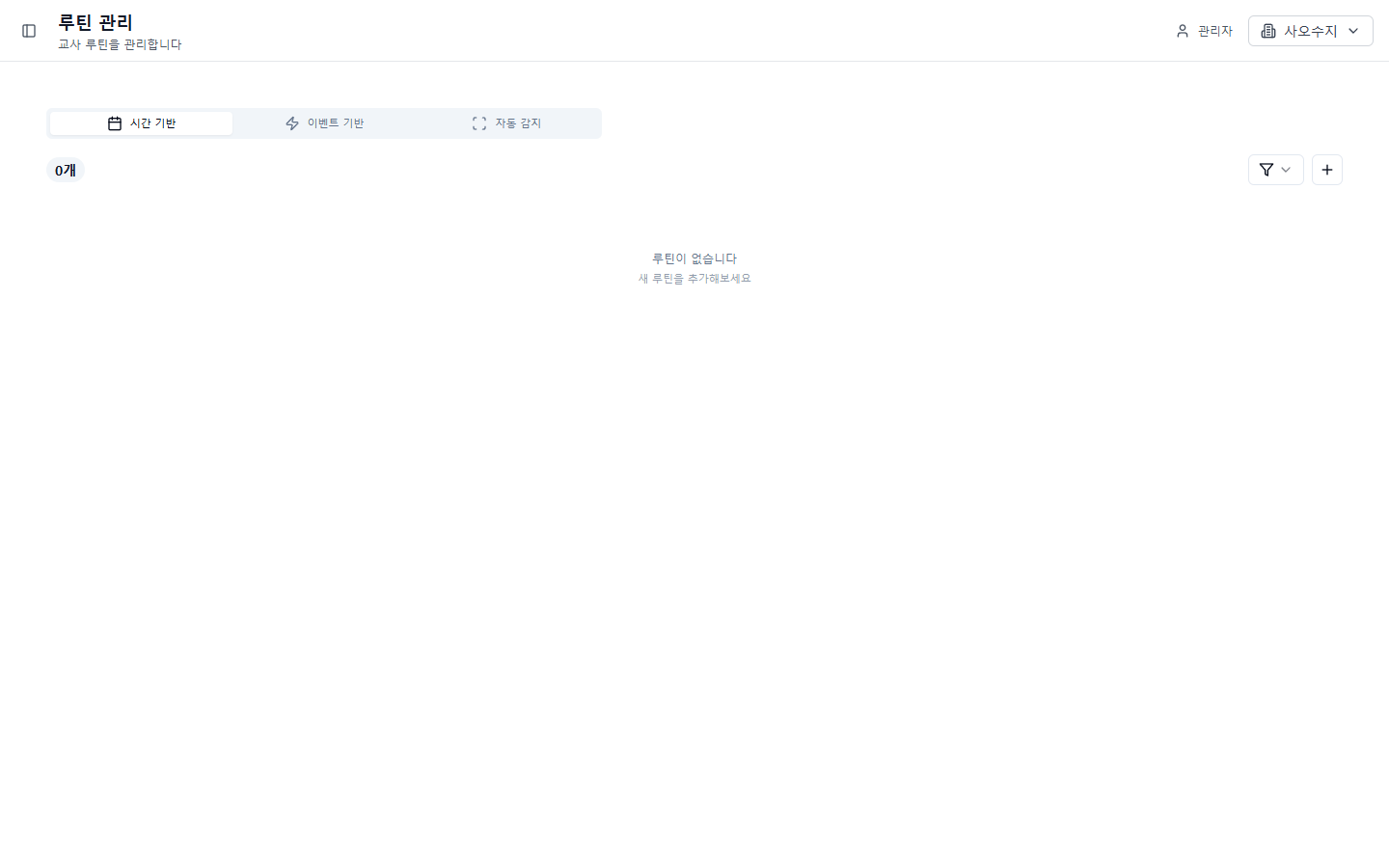
루틴 관리 화면 — 위쪽 탭에서 시간 기반 / 이벤트 기반 / 자동 감지를 전환합니다
화면 위쪽 세 개의 탭으로 나뉘어 있으며, 마지막에 본 탭이 다음 접속 시에도 그대로 열립니다.
- 시간 기반 — 매일·매주·매월처럼 정해진 주기로 반복되는 업무를 만듭니다.
- 이벤트 기반 — 상담 예약, 등록 시작 같은 특정 상황이 생기면 자동으로 업무를 만듭니다.
- 자동 감지 — 처리할 일이 생기면 업무 목록에 저절로 나타났다가, 처리가 끝나면 사라지게 합니다.
시간 기반
정해진 주기마다 같은 업무를 자동으로 만들어 줍니다. 예: 매일 "출석 확인", 매주 월요일 "주간 점검".
오른쪽 위 루틴 추가 버튼을 누릅니다.
제목·설명을 적고 반복 주기를 고릅니다.
- 매일 — 매일 한 건씩 생성
- 매주 — 선택한 요일에 생성
- 매월 — 선택한 날짜에 생성
단계별 체크리스트를 넣을 수 있습니다. 체크리스트를 모두 완료하면 루틴으로 생긴 업무도 자동으로 완료됩니다.
만든 루틴은 다음과 같이 관리합니다.
- 켜기/끄기 — 스위치로 잠시 멈추거나 다시 켭니다. 꺼진 루틴은 업무를 만들지 않습니다.
- 수동 실행 — 날짜를 골라 직접 실행할 수 있습니다. 빠진 업무를 보충할 때 유용합니다.
- 필터 — 반복 주기(매일/매주/매월)와 켜짐 여부로 추려 볼 수 있습니다.
이벤트 기반
특정 상황(이벤트)이 생기면 그때마다 업무를 자동으로 만들어 줍니다. 지원하는 이벤트는 다음과 같습니다.
- 상담 생성 — 새 상담이 예약될 때
- 상담 기록 출력 — 상담 기록을 출력할 때
- 등록 시작 — 학생 등록 절차가 시작될 때
- 퇴원 시작 — 학생 퇴원 절차가 시작될 때
설정할 이벤트의 편집 버튼을 누릅니다.
자동으로 만들 업무의 제목 양식을 적습니다. 학생 이름 같은 값을 자동으로 채워 넣을 수 있습니다(예: {studentName} 등록 체크리스트). 마감일은 이벤트가 일어난 날로부터 며칠 뒤로 자동 설정할 수 있습니다.
하위작업에 동작을 연결할 수 있습니다. 예를 들어 "등록 알림톡 발송" 하위작업은 실제로 알림톡이 나가면 자동으로 체크됩니다.
자동 감지
따로 만들지 않아도, 처리할 일이 생기면 업무 목록 맨 위에 저절로 나타나는 업무입니다. 처리가 끝나 조건이 사라지면 자동으로 없어집니다.
- 상담 필요 — 상담이 필요한 학생이 감지되면 표시
- 알림장 작성 필요 — 작성할 알림장이 있으면 표시
- 알림장 발행 필요 — 작성했지만 아직 발행 안 한 알림장이 있으면 표시
- 특이사항 처리 필요 — 처리 대기 중인 특이사항이 있으면 표시
각 항목의 스위치로 감지를 켜고 끌 수 있습니다. 끈 항목은 업무 목록에 나타나지 않습니다.