대시보드
자녀의 학습 현황을 한눈에 확인합니다
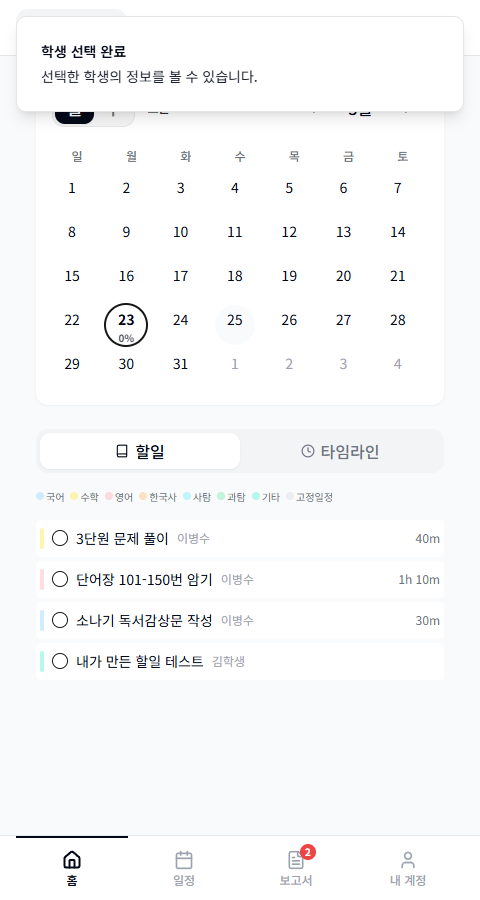
로그인 후 첫 화면 — 자녀의 월간 학습 현황과 할일 목록
자녀 선택
1
자녀 전환
화면 왼쪽 위 이름(예: 김학생)을 누르면 자녀를 전환할 수 있습니다. 자녀가 한 명이면 자동으로 선택됩니다.
자녀 추가·연결은 학원에서 합니다. 새 자녀 연결이나 해제가 필요하면 학원 선생님에게 요청해 주세요.
월간 학습 캘린더
날짜마다 그날의 할일 완수율(%)이 표시되고, 완수율에 따라 색이 달라집니다.
1
완수율 색상 보기
- 진한 초록 (100%) — 그날 할일 모두 완료
- 노란색 — 일부만 완료
- 회색 (0%) — 완료한 할일 없음
2
월/주 전환 · 날짜 선택
상단의 월 / 주 버튼으로 보기를 바꾸고, 오늘 버튼으로 오늘 날짜로 이동합니다. 날짜를 누르면 그날의 할일이 아래에 표시됩니다.
할일 · 타임라인
1
할일 목록
선택한 날짜의 할일이 과목별 색상과 함께 표시됩니다. 각 할일에는 예상 시간과 실제 학습 시간이 함께 나옵니다(예: 50m / 40m).
2
타임라인 탭
타임라인 탭에서는 자녀의 시간대별 학습 기록을 확인할 수 있습니다.
학부모는 조회만 가능합니다. 할일 추가·수정·완료 체크는 학생 본인만 할 수 있습니다.
알림을 켜두세요. 화면 상단의 "알림 켜기" 배너 또는 에서 알림을 켜면 학원 공지와 중요 소식을 바로 받을 수 있습니다.