시작하기
알림톡 수신부터 자녀 학습 현황 확인까지 — 학부모 가입 과정 안내
학부모님이 가입하시면, 학원 선생님이 자녀와 연결해드립니다. 연결 후 자녀의 학습 현황을 확인할 수 있습니다.
1. 알림톡 수신
학원에서 보낸 카카오 알림톡을 받으면 CheckUS 가입하기 버튼을 눌러 가입을 시작합니다.
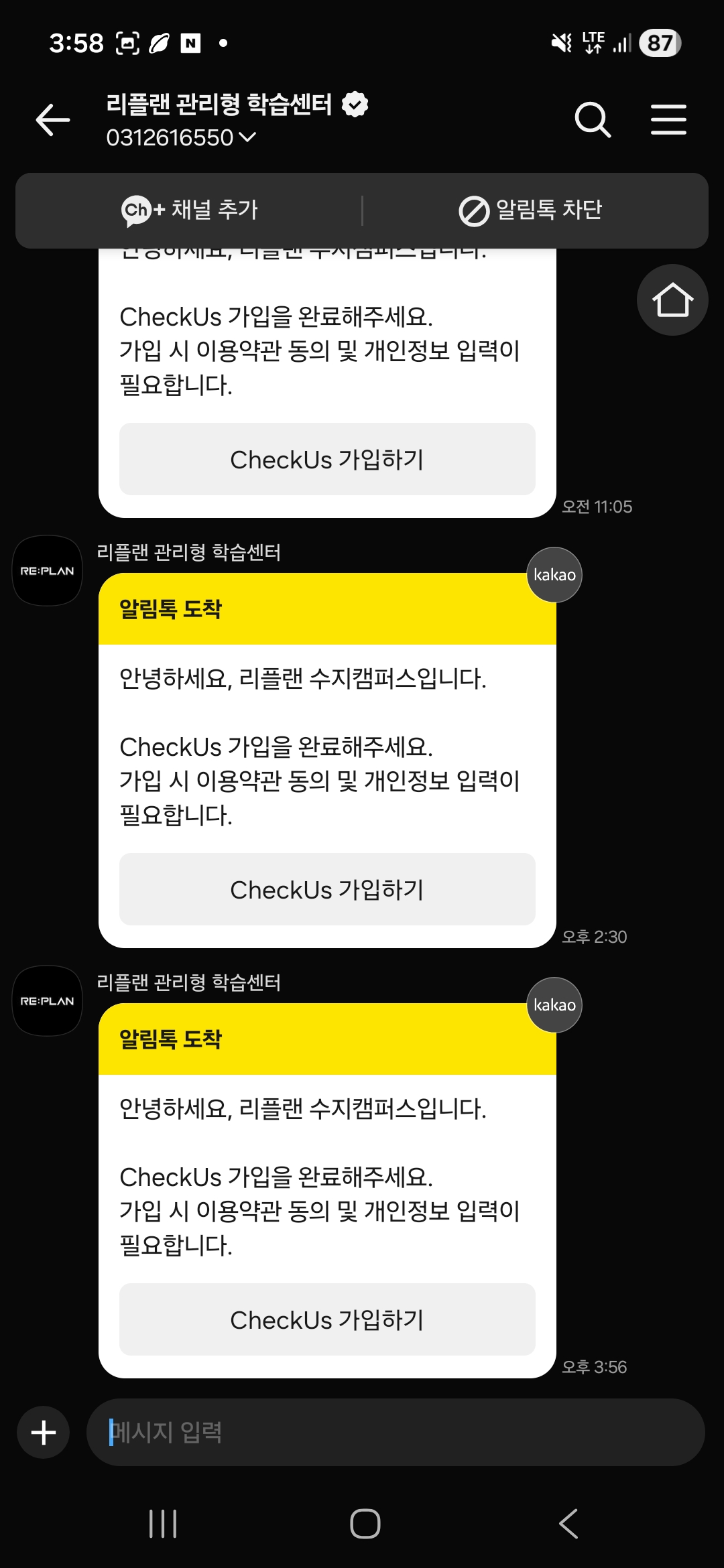
학원에서 보낸 가입 안내 알림톡
2. 회원가입
알림톡의 버튼을 누르면 회원가입 페이지가 열립니다. 학원에 등록된 학부모 전화번호를 입력하고 다음을 누릅니다.
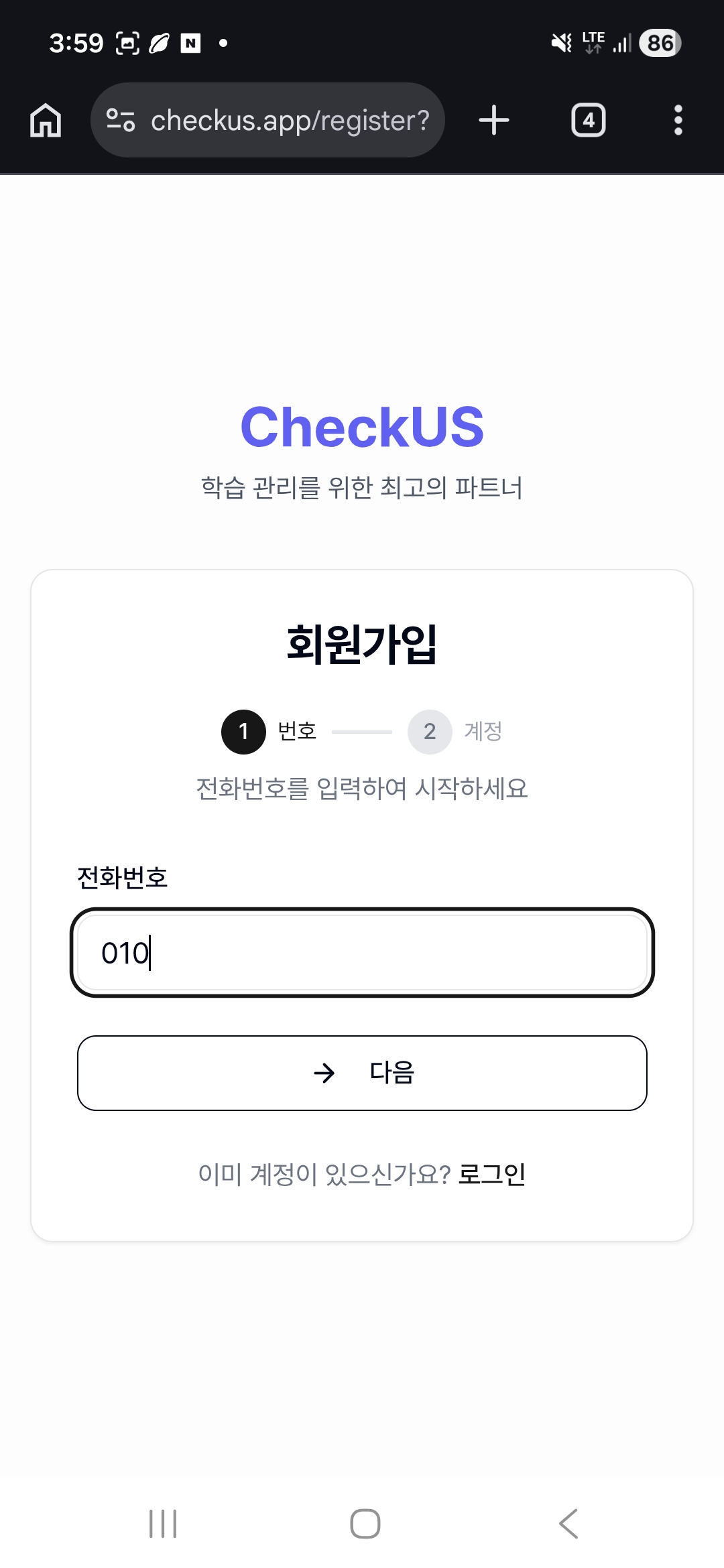
전화번호를 입력하고 "다음"을 누릅니다
이름, 아이디, 비밀번호를 설정합니다.
- 이름: 학원에 등록된 이름이 있으면 자동 표시됩니다
- 아이디: 4자 이상, 영문·숫자 조합
- 비밀번호: 8자 이상, 문자 + 숫자 + 특수문자 포함
모든 항목을 입력한 뒤 계정 생성 버튼을 누르면 자동으로 로그인됩니다.
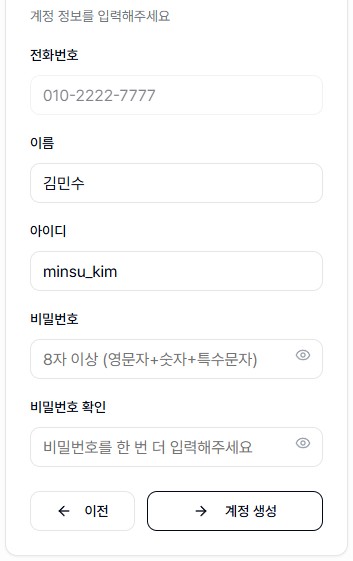
이름·아이디·비밀번호를 입력하고 "계정 생성"을 누릅니다
3. 캠퍼스 가입
회원가입이 완료되면 학원(캠퍼스)에 가입하는 단계로 넘어갑니다.
학원에서 보낸 초대가 있으면 캠퍼스 가입 요청 알림이 자동으로 표시됩니다. 가입하기를 눌러 진행합니다.
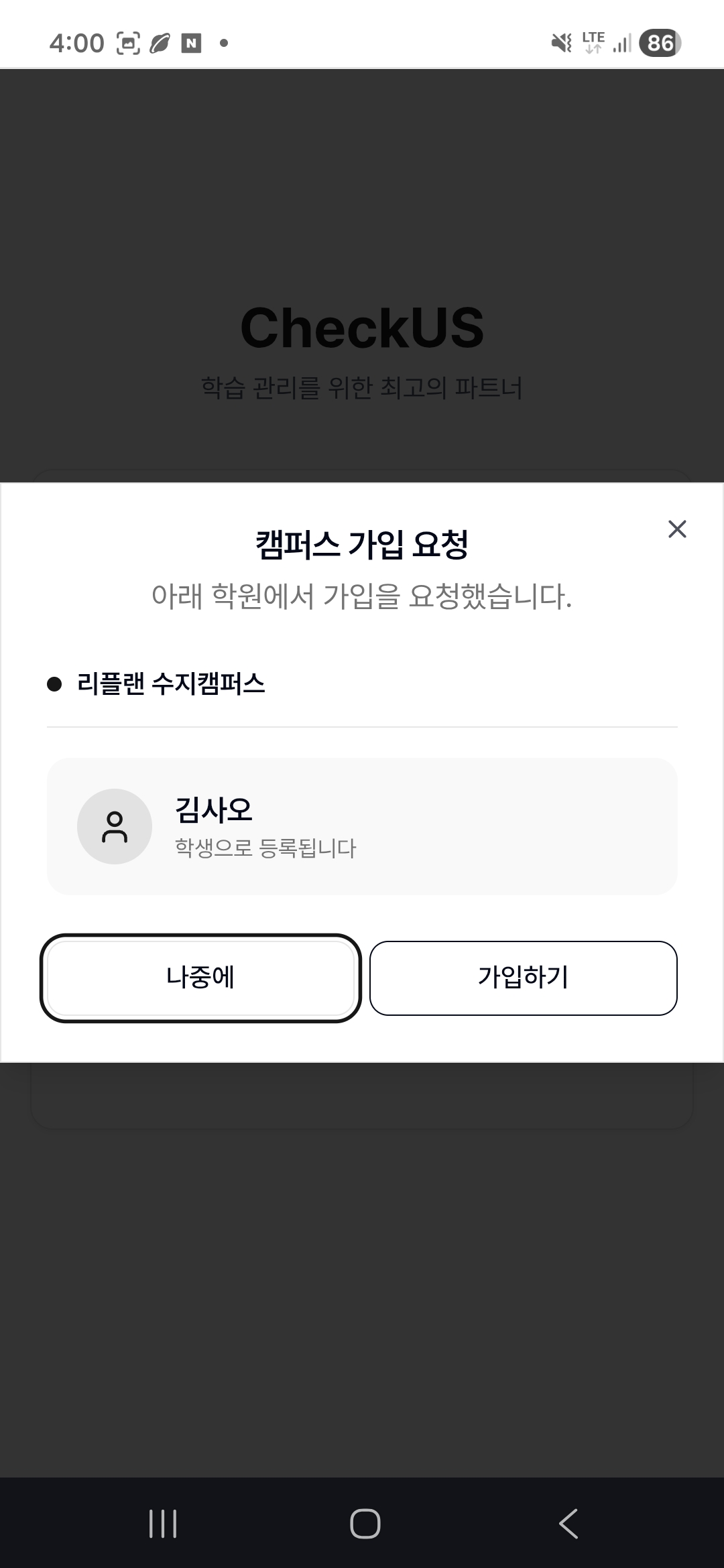
학원에서 학부모로 초대한 경우 "학부모로 등록됩니다"로 표시됩니다
학원에서 아직 보호자로 초대(또는 보호자 번호 등록)를 하지 않은 경우입니다. 이때는 캠퍼스 선택 화면에 "가입 가능한 캠퍼스가 없습니다. 교사에게 초대를 요청하세요."가 표시됩니다. 학원 선생님에게 보호자 전화번호가 정확히 등록되어 있는지 확인하고 가입 안내(초대) 알림톡 재발송을 요청하세요. 학원이 초대를 보내면 이 화면에 캠퍼스가 나타납니다.
초대받은 캠퍼스가 목록에 표시됩니다. 캠퍼스를 선택하면 파란색 테두리와 체크 표시가 나타납니다.
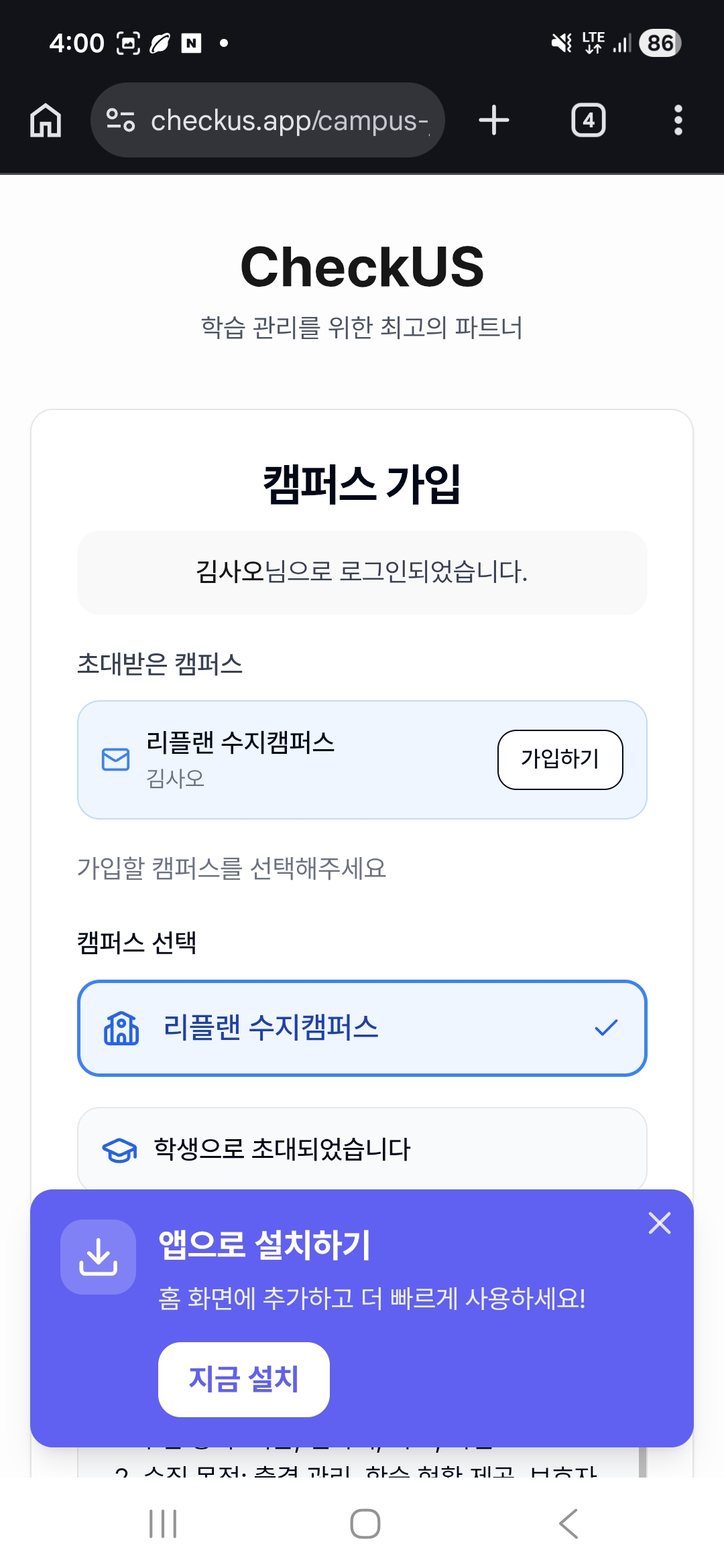
초대받은 캠퍼스를 선택합니다 (학부모 역할이 자동 지정됩니다)
학생 역할과 달리, 학부모 역할로 가입하면 성별·학교·학년 등의 추가 입력 없이 바로 이용약관 단계로 넘어갑니다.
학원에서 이용약관을 설정한 경우, 약관 내용을 읽고 "동의합니다"를 정확히 입력해야 합니다.
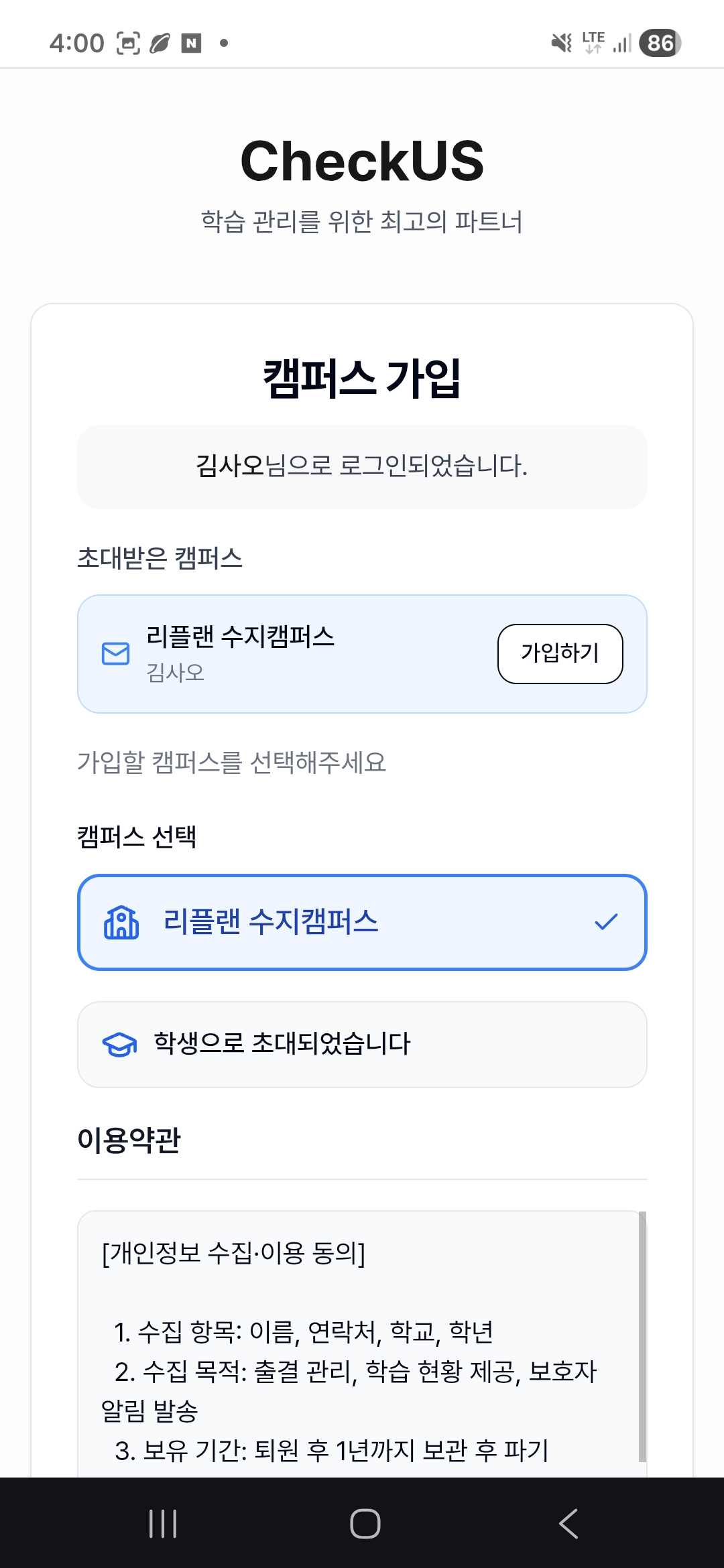
이용약관 내용 확인
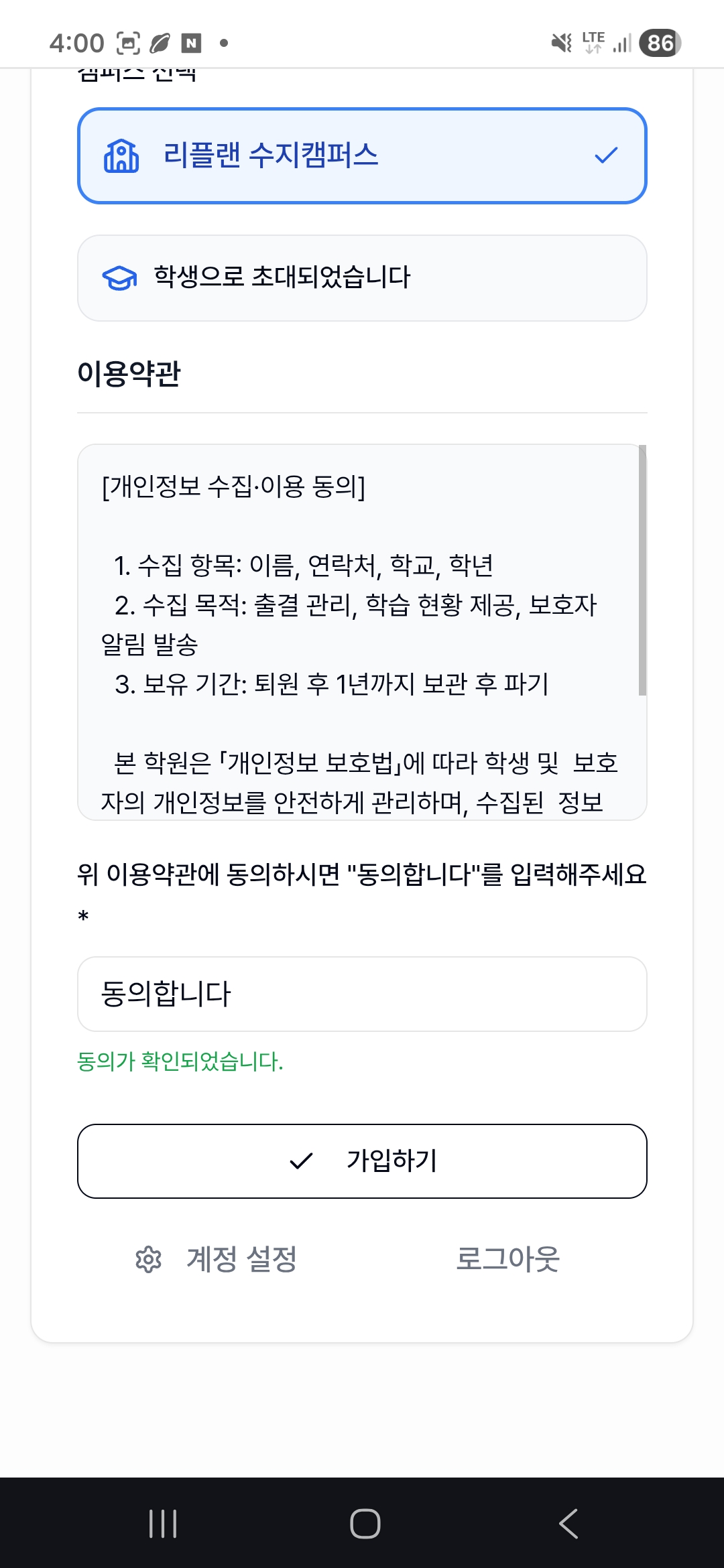
"동의합니다" 입력 후 가입하기
입력이 일치하면 동의가 확인되었습니다. 메시지가 표시되고, 하단의 가입하기 버튼을 누를 수 있습니다.
4. 가입 완료
캠퍼스 가입이 완료되면 학원 승인 후 자녀의 학습 현황을 확인할 수 있습니다.
가입 후 학원 선생님이 승인하고 자녀를 연결하면 대시보드에서 자녀의 할일, 일정, 알림장 등을 확인할 수 있습니다.
자녀별로 학습 현황을 전환하여 확인할 수 있으며, 다른 학원에도 별도로 캠퍼스 가입을 할 수 있습니다.
5. 앱 설치하기
CheckUS는 홈 화면에 앱처럼 설치하여 더 빠르게 사용할 수 있습니다.
앱을 설치하면 할일 알림, 학원 공지 등을 푸시 알림으로 받을 수 있습니다. 설치하지 않으면 알림을 받을 수 없습니다.
checkus.app에 접속하면 하단에 앱으로 설치하기 배너가 표시됩니다. 지금 설치를 누릅니다.
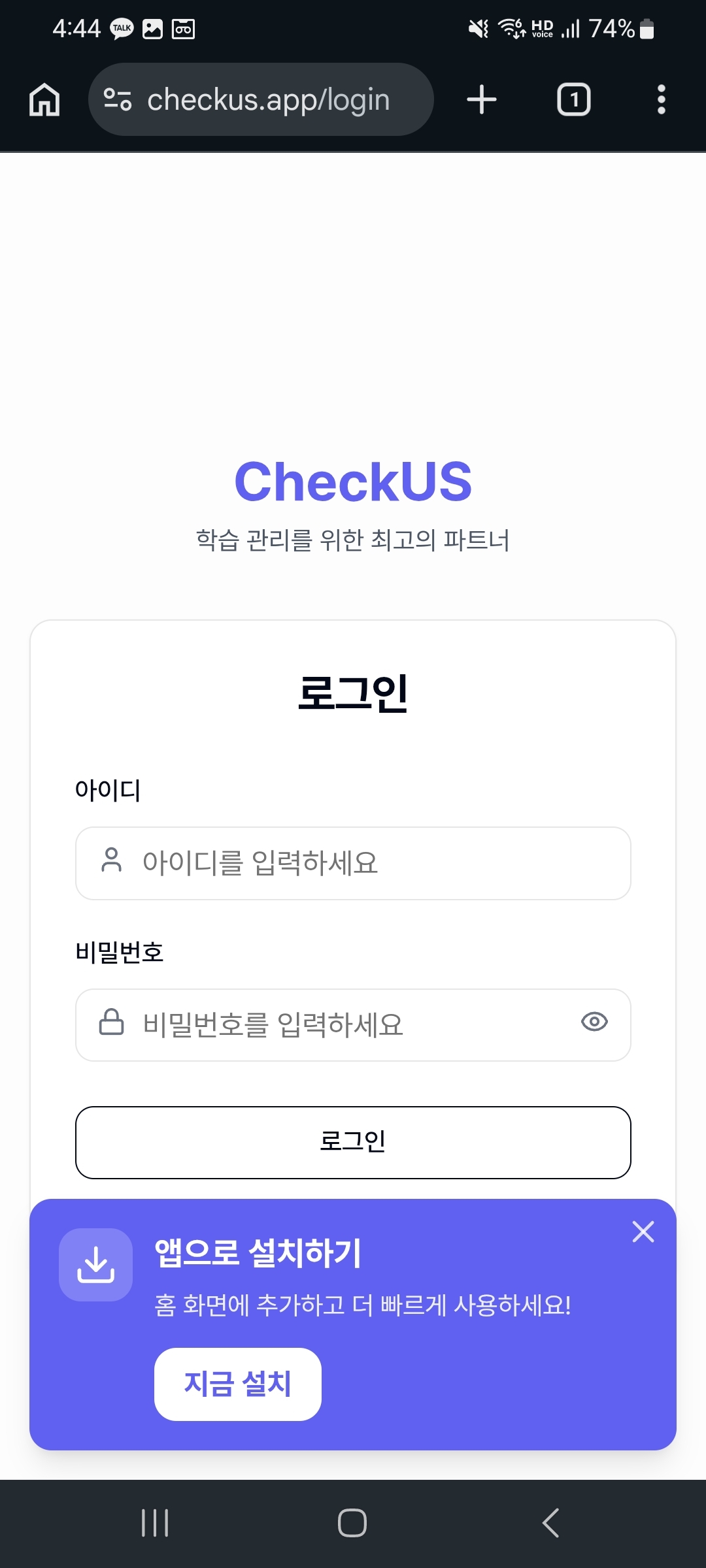
하단의 "지금 설치" 버튼을 누릅니다
"앱 설치" 다이얼로그가 나타나면 설치를 누릅니다.
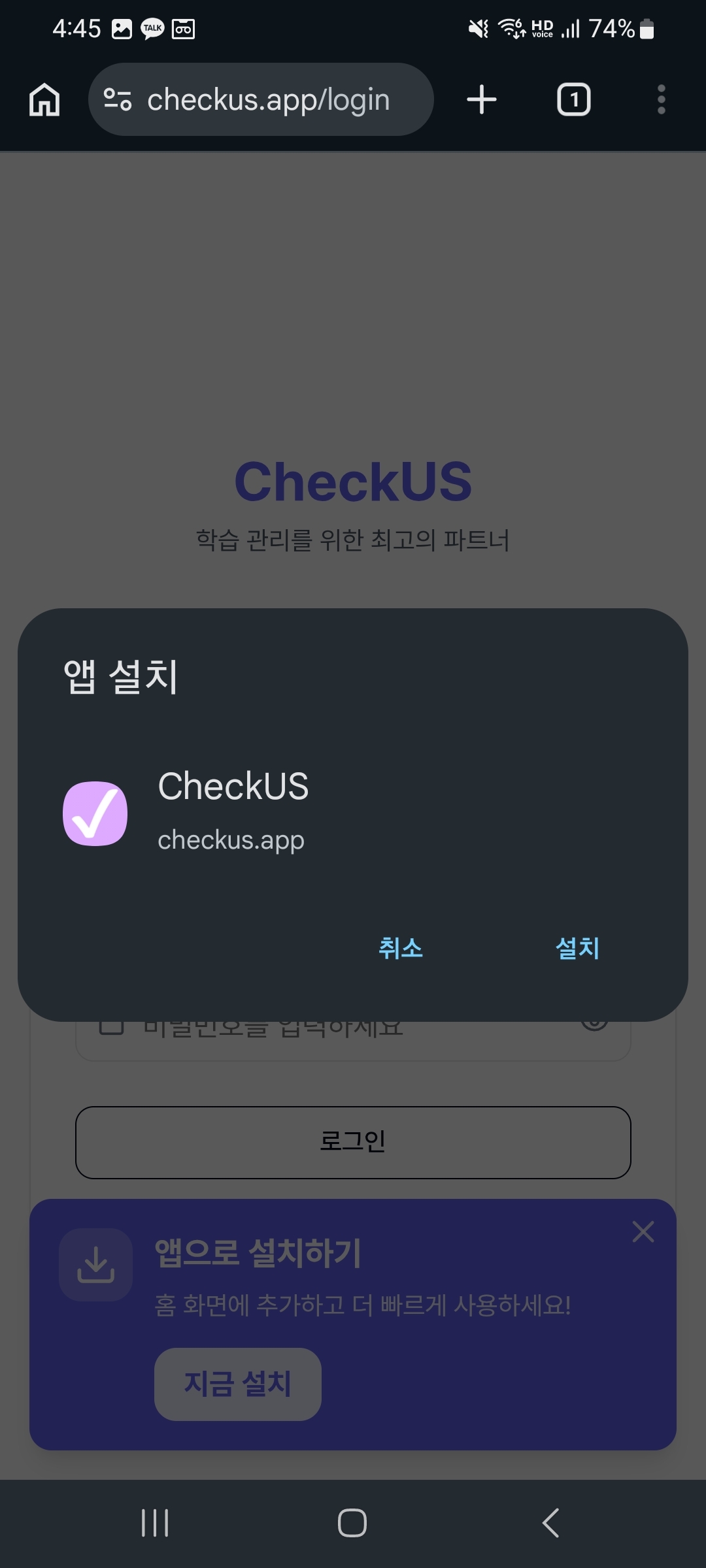
"설치"를 눌러 앱을 추가합니다
설치가 완료되면 앱 서랍과 홈 화면에 CheckUS 아이콘이 추가됩니다.
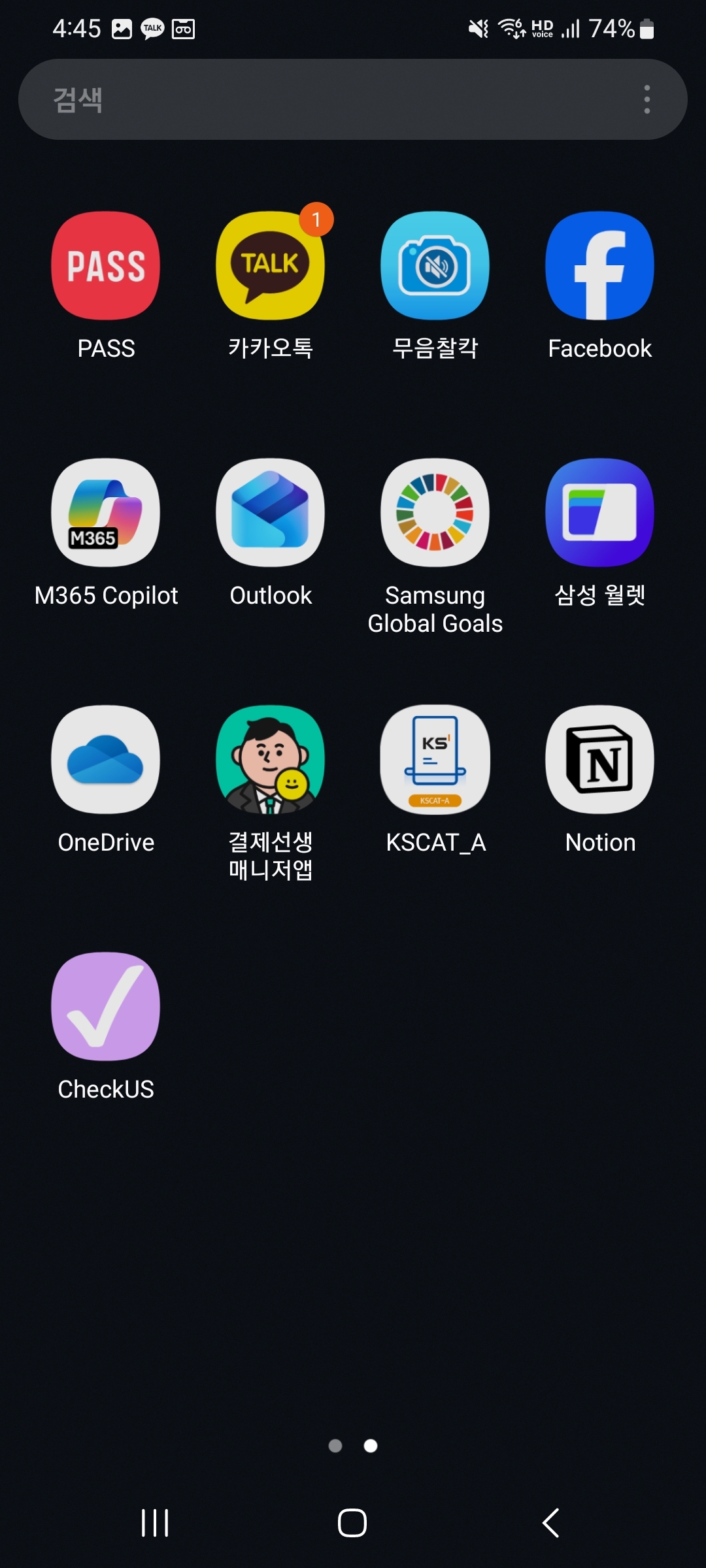
앱 서랍에 CheckUS 추가
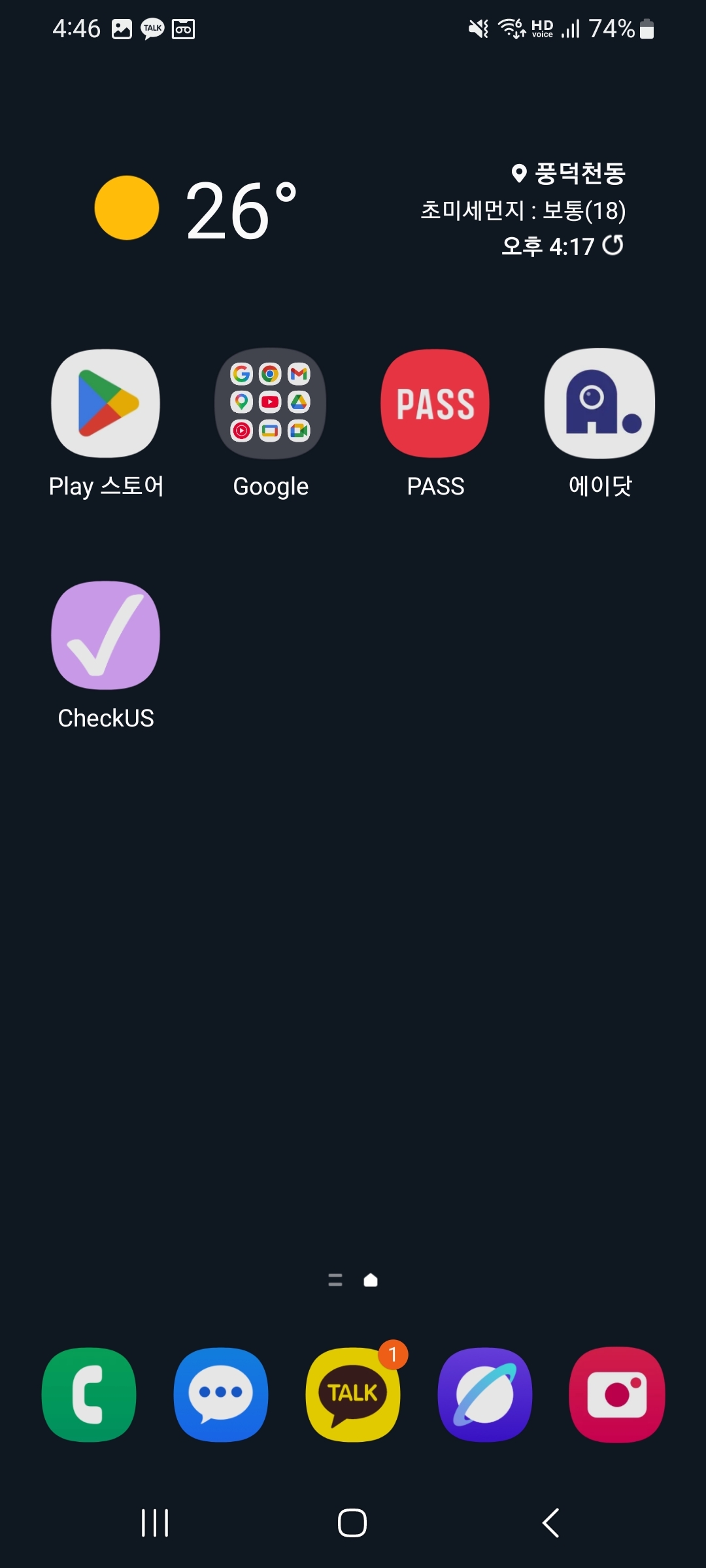
홈 화면에서 바로 실행
이미 설치했거나 배너를 닫은 경우 표시되지 않습니다. 브라우저 메뉴(⋮) → "앱 설치" 또는 "홈 화면에 추가"를 눌러도 동일하게 설치할 수 있습니다.
Safari 브라우저로 checkus.app에 접속합니다. 하단에 설치 안내 배너가 표시됩니다.
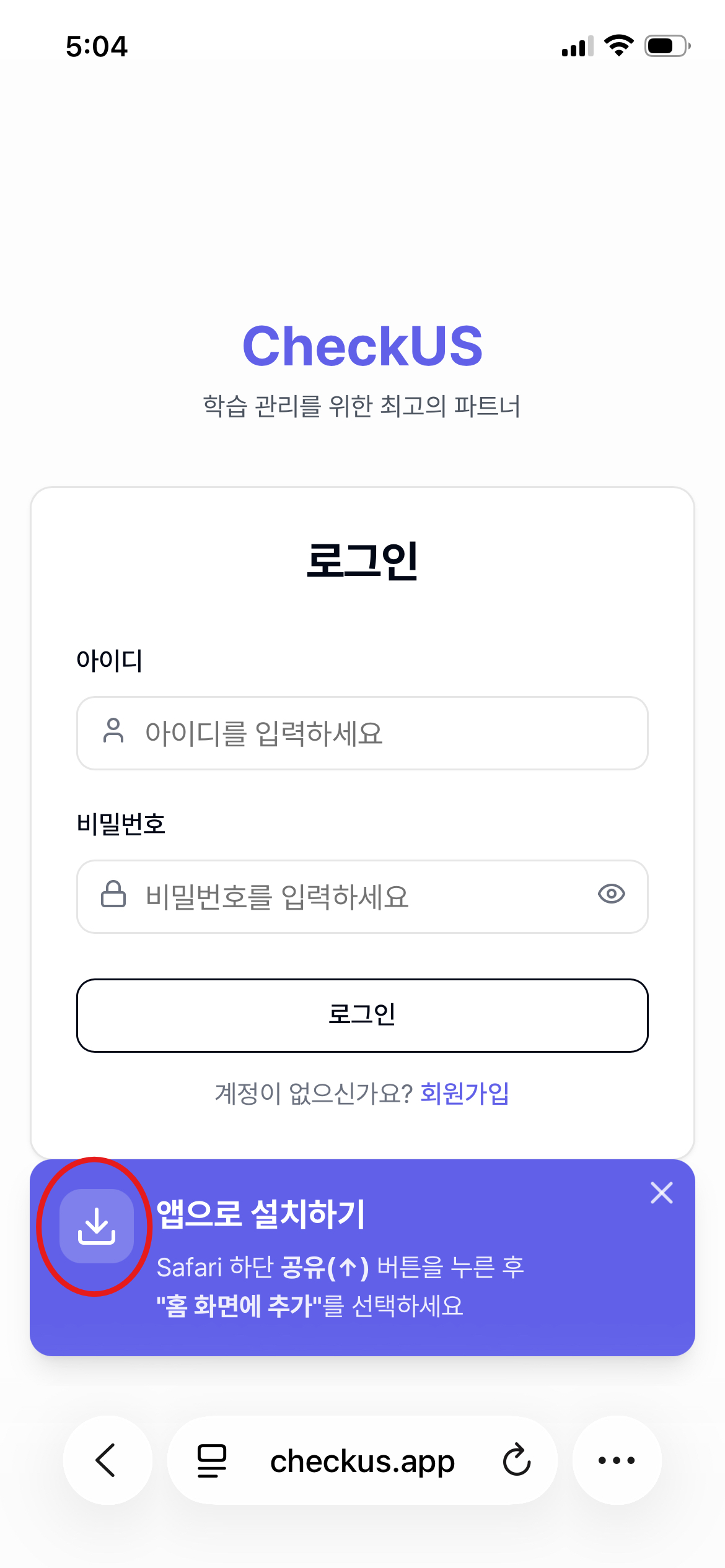
Safari 하단의 설치 안내 배너
Safari 하단의 공유 버튼 ↑ 을 누릅니다.
공유 메뉴에서 홈 화면에 추가를 찾아 누릅니다.
앱 이름(CheckUS)을 확인하고 우측 상단의 추가를 누르면 홈 화면에 아이콘이 생깁니다.
Chrome, 네이버앱 등 다른 브라우저에서는 "홈 화면에 추가"가 지원되지 않습니다. 카카오톡에서 링크를 열었다면 Safari로 다시 열어주세요.
자주 묻는 질문
학원 선생님에게 보호자 전화번호가 정확히 등록되어 있는지 확인하고, 알림톡 재발송을 요청하세요.
학원에서 자녀 연결을 해야 학습 현황이 표시됩니다. 학원 선생님에게 문의하세요.
학원에서 승인 절차를 진행 중입니다. 승인 완료 후 앱을 이용할 수 있습니다.
학원 선생님에게 연락하여 역할 변경을 요청하시거나, 학부모 전화번호로 새로 가입하세요.