과제

과제 확인, 완료 체크, 직접 추가까지 — 과제 관리의 모든 것

목차

과제 목록

대시보드에서 날짜를 선택하면 해당 날짜에 배정된 과제가 목록으로 표시됩니다.

선생님 배정 과제
선생님이 배정한 과제입니다. 과목명, 과제명, 예상 시간이 함께 표시됩니다.
직접 추가한 과제
커리큘럼 허브 또는 직접 입력으로 추가한 과제입니다. 수정 및 삭제가 가능합니다.
과제가 없는 날 — 배정된 과제가 없으면 "오늘 과제가 없습니다" 메시지가 표시됩니다.

완료 체크

1 체크박스 탭

과제 왼쪽의 체크박스를 탭하면 완료 상태로 변경됩니다. 완료된 과제는 취소선이 표시됩니다.

2 완료 취소

이미 완료 처리한 과제의 체크박스를 다시 탭하면 미완료 상태로 되돌릴 수 있습니다.

선생님에게 실시간 공유 — 완료 체크는 즉시 반영되어 선생님도 학생의 진행 상황을 확인할 수 있습니다.

과제 상세 보기

1 과제 탭

과제 항목을 탭하면 상세 화면이 표시됩니다. 다음 정보를 확인할 수 있습니다:

  • 과제 설명 — 선생님이 작성한 상세 설명
  • 예상 소요 시간 — 과제 완료에 걸리는 예상 시간
  • 참고 자료 — 교재, 페이지 등 학습 자료 정보
2 수정 / 삭제

본인이 직접 추가한 과제에 한해 상세 화면에서 수정삭제가 가능합니다.

선생님 과제는 읽기 전용 — 선생님이 배정한 과제는 내용 확인만 가능합니다. 수정이 필요하면 선생님에게 요청하세요.

과제 추가

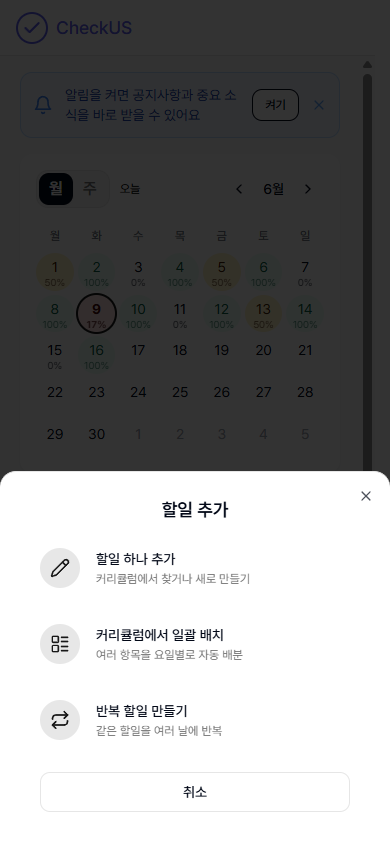
과제를 직접 추가하는 방법은 두 가지입니다.

1 커리큘럼 허브에서 추가

대시보드의 커리큘럼 허브를 열어 학원 교재/커리큘럼 목록에서 원하는 항목을 선택합니다. 선택한 항목이 오늘의 과제로 추가됩니다.

2 직접 입력으로 추가

과제 목록 하단의 + 과제 추가 버튼을 탭하여 과제명, 설명, 예상 시간 등을 직접 입력합니다.

자기주도 학습 관리 — 직접 추가한 과제도 캘린더와 히트맵에 반영되어 전체 학습 현황을 통합 관리할 수 있습니다.

캘린더 탐색

1 과거 과제 확인

캘린더에서 지난 날짜를 탭하면 해당 날짜의 과제와 완료 여부를 확인할 수 있습니다.

2 미래 과제 확인

선생님이 미리 배정한 과제가 있다면 미래 날짜에서도 확인할 수 있습니다. 과제가 있는 날짜에는 캘린더에 점 표시가 나타납니다.

학습 계획 수립 — 미래 날짜의 과제를 미리 확인하여 학습 계획을 세우세요.