키오스크 사용법
학원 입구 키오스크로 입실·퇴실(출결) 찍기
입실하기
등원하면 입구의 키오스크에서 얼굴을 인식시킵니다. 키오스크 화면 안내에 따라 두 가지 방식 중 하나로 시작합니다.
- 화면에 얼굴 인식하기 버튼이 있으면 버튼을 누른 뒤 얼굴을 화면 속 타원 안에 맞춥니다.
- "카메라를 바라봐 주세요"라고 나오면 버튼 없이 카메라를 바라보면 인식이 시작됩니다.
입장 화면 — 얼굴 인식하기 버튼을 누르고, 그 아래 번호로 입장(PIN)도 쓸 수 있습니다
1얼굴 인식
정면을 바라보면 인식됩니다. 마스크·모자는 벗어 주세요.
2본인 확인
내 이름과 학교·학년이 나오고 "본인이 맞습니까?"라고 묻습니다. 맞으면 입장하기를, 아니면 취소를 누릅니다.
3입실 완료
내 이름과 "입실 완료"가 표시되면 입실 처리된 것입니다. 입실 키오스크에서는 이때 문이 열립니다. 다음 사람은 다음 학생을 누르거나 잠시 기다리면 됩니다.
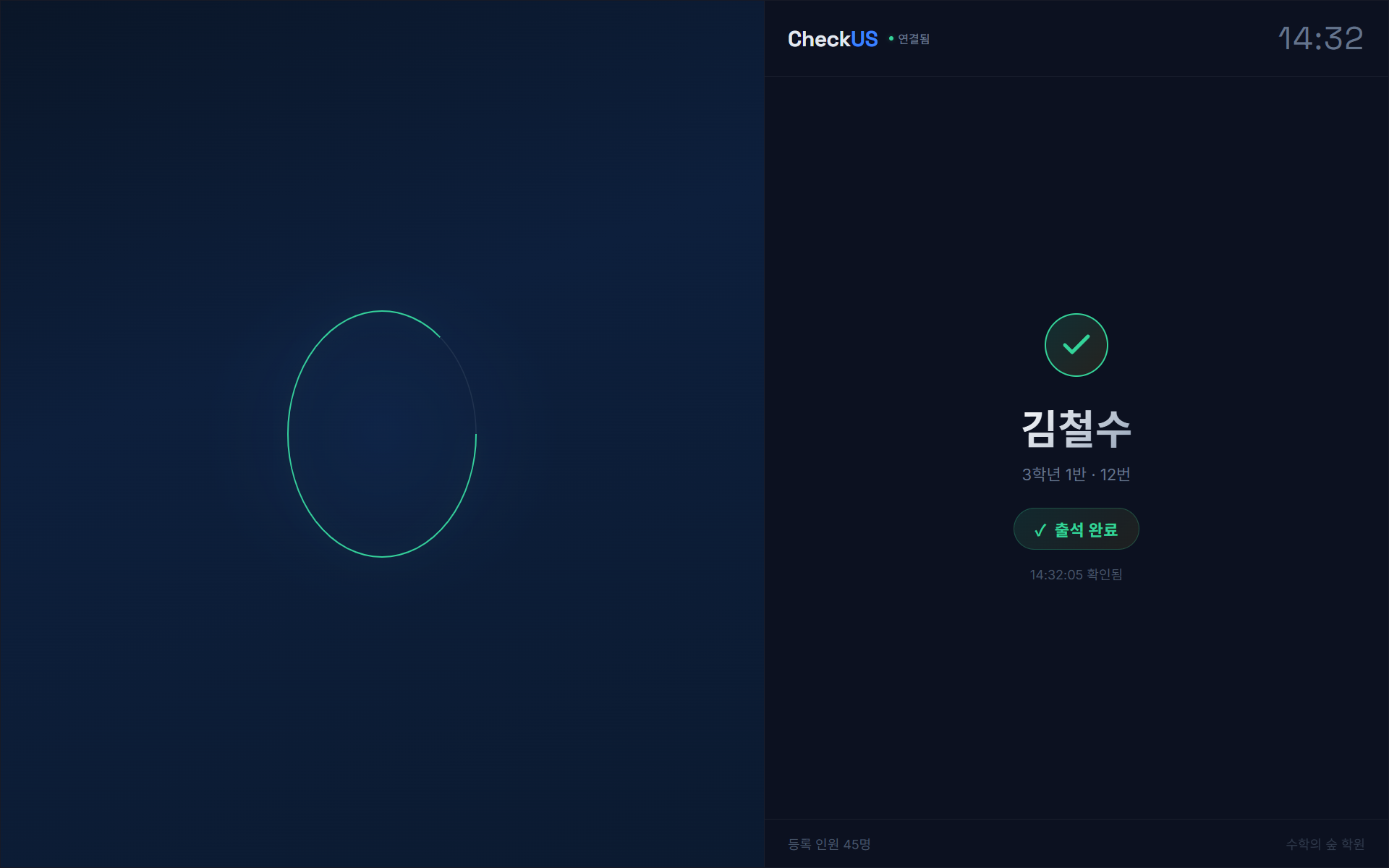
입실 완료 화면 (실제 화면 예시)
퇴실하기
1퇴실 키오스크에서 인식
하원하거나 외출할 때 퇴실용 키오스크에서 같은 방법으로 얼굴을 인식시킵니다.
2퇴실 사유 선택
"퇴실 사유를 선택하세요" 화면에서 해당하는 사유를 누르면 처리됩니다.
입실·퇴실을 키오스크 한 대로 하는 학원에서는 인식 후 "어떤 처리를 하시겠습니까?"가 나옵니다. 등원이면 입실 (오늘 등원), 하원·외출이면 퇴실 (하원 / 외출)을 누른 뒤 퇴실 사유를 고릅니다.
얼굴 인식이 안 될 때
인식 실패 — "등록되지 않은 얼굴입니다"
1다시 시도
"등록되지 않은 얼굴입니다"가 나오면 모자·마스크를 벗고 카메라를 정면으로 본 뒤 다시 인식(키오스크에 따라 다시 인식하기)을 누릅니다. "자동으로 다시 인식합니다"가 함께 보이는 키오스크는 버튼을 누르지 않아도 잠시 뒤 다시 인식하고, 다시 인식을 누르면 바로 다시 인식합니다.
2번호로 입장 (PIN)
계속 안 되면 번호로 입장을 눌러 4자리 입장 PIN으로 출결을 찍을 수 있습니다. 내 PIN은 앱 하단 탭 내 계정의 입장 PIN 카드에서 확인하세요(처음에는 보통 전화번호 뒤 4자리).
얼굴 등록은 학원에서 해줍니다. 처음 등원해서 얼굴이 등록되지 않았다면 선생님께 얼굴 등록을 요청하세요.