키오스크 (출결 · 학생 등록)
얼굴인식 출결 키오스크 운영 — 출결 찍기, 얼굴 등록, 기기 설정과 연결 끊김 알림
키오스크란
키오스크는 학원 입구에 설치하는 얼굴인식 출결 기기입니다. 학생·선생님이 카메라 앞에서 얼굴을 인식시키거나 4자리 출입코드를 누르면 입실·퇴실(선생님은 출근·퇴근)이 기록되고, 연결된 출입문이 열립니다.
- 외부(입실) — 입구 밖에 두는 키오스크. 인식되면 입실(선생님은 출근) 처리됩니다.
- 내부(퇴실) — 안쪽에 두는 키오스크. 학생은 퇴실 사유를 고르고, 선생님은 외출·퇴근을 고릅니다.
- 단일(입실·퇴실 겸용) — 키오스크 한 대로 들어오고 나가는 것을 모두 처리합니다. 인식 후 학생은 입실 / 퇴실, 선생님은 출근 / 퇴근을 고릅니다.
출결 찍는 방법
인식 방식은 기기마다 터치 또는 자동으로 정합니다(기기 설정의 인식). 처음 설치하면 터치입니다.
- 터치 — 입장 화면의 얼굴 인식하기 버튼을 눌러야 인식이 시작됩니다.
- 자동 — 카메라 앞에 서 있으면 자동으로 인식합니다. 화면에 "카메라를 바라봐 주세요"가 표시됩니다.
학생·선생님 구분 없이 등록된 얼굴이면 똑같이 출결이 찍힙니다.
입장 화면(터치 방식) — 얼굴 인식하기 버튼과 그 아래 번호로 입장
터치 방식이면 얼굴 인식하기 버튼을 누릅니다. 화면 속 타원 안에 얼굴을 맞춥니다. 마스크·모자는 벗는 것이 좋습니다.
인식되면 이름과 학교·학년(선생님은 "선생님")이 나오고, 모드에 따라 다음 버튼이 나옵니다.
- 외부(입실) — "본인이 맞습니까?" → 입장하기 / 취소
- 내부(퇴실) 학생 — "퇴실 사유를 선택하세요" → 사유 버튼 중 하나 (사유 목록은 교사 웹의 외출 사유에서 정합니다)
- 단일 학생 — "어떤 처리를 하시겠습니까?" → 입실 (오늘 등원) / 퇴실 (하원 / 외출). 퇴실을 누르면 퇴실 사유를 고릅니다.
잠시 아무것도 누르지 않으면 자동으로 취소되고 처음 화면으로 돌아갑니다.
처리되면 이름과 결과(예: 입실 완료, 퇴실 완료), 확인 시각이 표시되고 연결된 출입문이 열립니다. 결과 화면은 몇 초 뒤 자동으로 사라지며, 다음 학생 ▶을 누르면 바로 다음 사람이 찍을 수 있습니다.
인식이 안 될 때
"등록되지 않은 얼굴입니다"(아래에 "등록되지 않은 얼굴이거나 카메라가 잘 보이지 않습니다")가 표시되면 다시 인식을 누르거나, 아래의 번호 입장을 씁니다. 자동 방식이면 잠시 뒤 다시 인식합니다.
번호(PIN)로 입장하기
얼굴 인식이 잘 안 되거나 아직 얼굴을 등록하지 않은 경우, 입장 화면의 번호로 입장을 눌러 4자리 출입코드로 출결을 찍을 수 있습니다. 얼굴 인식 준비 중(기기를 켠 직후)에도 번호로는 입장할 수 있습니다.
학생의 상세 카드 > 기본정보에 있는 출입코드(4자리)입니다. 보통 전화번호 뒤 4자리로 설정됩니다. (상세 카드에서 눈 아이콘을 눌러 확인 — 학생 관리 참고)
선생님 출근 · 외출 · 퇴근
선생님도 얼굴 또는 본인 출입코드로 키오스크에서 근태를 찍습니다. 모드에 따라 나오는 버튼이 다릅니다.
- 외부(입실) — 입장하기를 누르면 출근 처리됩니다.
- 내부(퇴실) — 외출 (잠시 자리 비움) / 퇴근 (오늘 업무 종료)
- 단일 — 출근 (오늘 업무 시작) / 퇴근 (오늘 업무 종료)
퇴근을 누르면 "정말 퇴근하시겠습니까?"가 한 번 더 나옵니다. 퇴근을 누르면 처리되고, 외출이었다면 취소를 누릅니다.
운영시간이 아닐 때
교사 웹에서 정한 출입 차단 시간대에는 키오스크 화면에 안내 문구(기본값 "운영시간이 아닙니다")와 운영시간 안내가 표시되고 출입이 처리되지 않습니다. 차단 시간대가 끝나면 다시 평소 화면으로 돌아갑니다.
관리자 모드 진입
얼굴 등록·삭제와 기기 설정은 관리자 모드에서 합니다. 화면 맨 위 CheckUS 줄을 길게 누르면 관리자 인증 창이 뜹니다. 선생님 본인의 출입코드(4자리)를 입력합니다.
관리자 인증 — 출입코드 입력
학생 얼굴 등록
관리자 모드 위쪽에는 등록 인원(이 기기에 얼굴이 등록된 사람 수)과 동기화 · + 얼굴 등록 · 기기 정보 · 전체 삭제 버튼이 있고, 아래에 얼굴을 등록한 사용자 목록(ID · 이름, 재원/교사 표시)이 나옵니다.
+ 얼굴 등록을 누르면 얼굴 등록할 사용자 선택 창이 뜹니다. 아직 얼굴을 등록하지 않은 학생·선생님만 나오며, 이름 검색으로 찾아 누릅니다.
등록할 사람을 카메라 앞에 세웁니다. "카메라를 봐주세요" 안내에 따라 얼굴을 등록합니다. 너무 멀면 "좀 더 가까이 와주세요" 안내가 나옵니다.
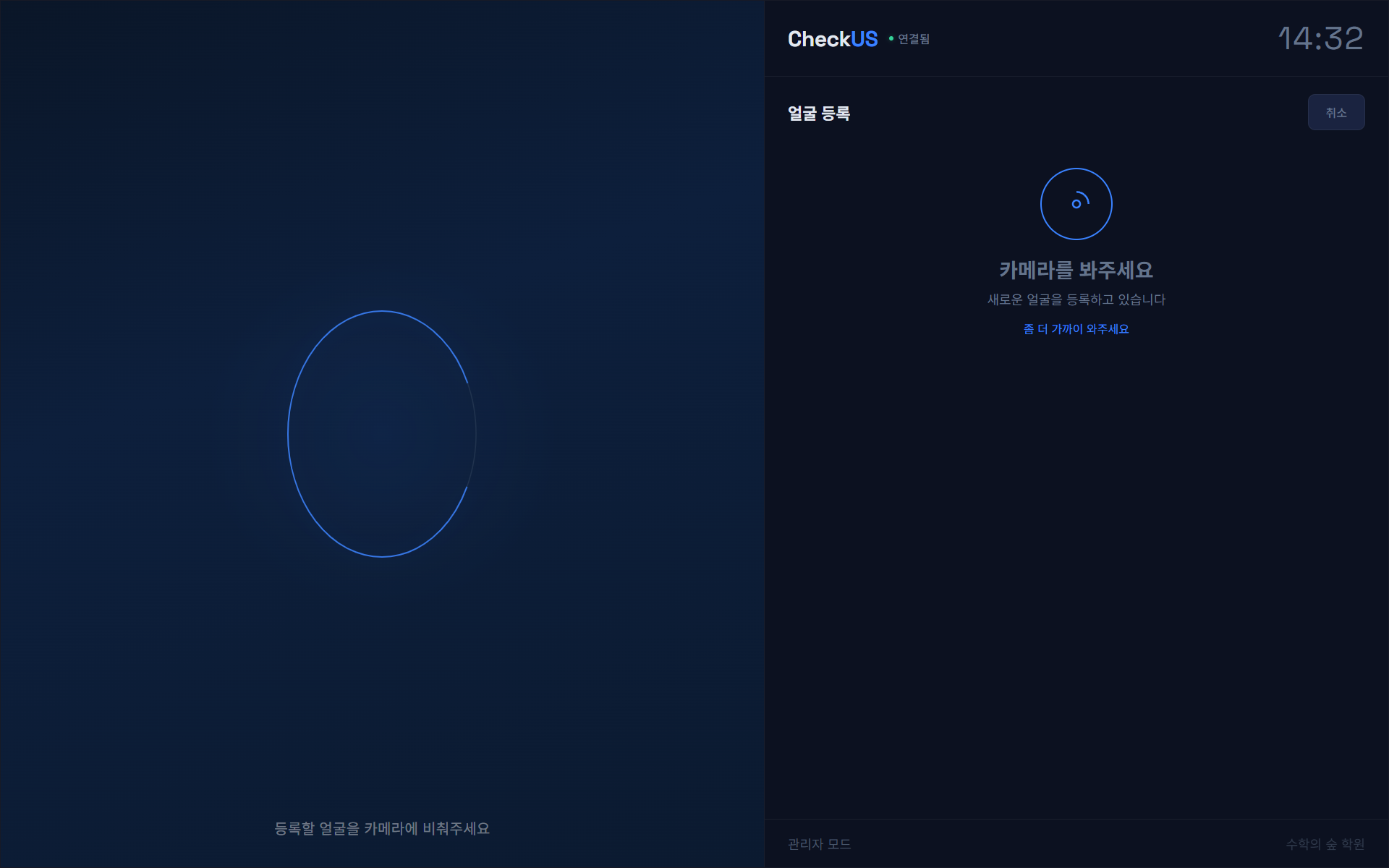
얼굴 등록 중 — "카메라를 봐주세요" (실제 키오스크 화면 예시)
잘못 등록된 얼굴은 사용자 목록의 ✕ 버튼으로 삭제합니다. 작업이 끝나면 키오스크 복귀를 눌러 출결 화면으로 돌아갑니다.
키오스크 기기 설정 (모드 · 화면 방향)
관리자 모드의 설정 버튼은 현재 값을 함께 보여줍니다. 눌러서 바꾸면 이 기기에만 적용됩니다.
- 모드 — 외부(입실) / 내부(퇴실) / 단일 중 고릅니다. (세 가지 모드 참고)
- 화면 — 가로 / 세로. 키오스크를 세워서 설치했다면 세로를 고릅니다. 화면 배치가 세로에 맞게 바뀝니다.
- 미리보기 위치 (세로 화면에서만) — 카메라 화면 속 얼굴 위치를 맞춥니다. 학생을 키오스크 앞에 세우고 ▲ 위로 / ▼ 아래로로 얼굴이 원 가운데 오도록 맞춘 뒤 저장합니다. 처음 값으로를 누르면 기본 위치로 돌아갑니다.
- 인식 — 터치(버튼을 눌러 인식) / 자동(서 있으면 인식). 누를 때마다 바뀝니다.
- 결과표시 — 완료 화면을 보여주는 시간(1·2·3·5·7초)
- 재인식 — 인식에 실패했을 때 다시 시도하기까지의 간격
- 릴레이 — 출입문을 열어 두는 시간
- 기기 정보 — 이 기기가 등록된 캠퍼스를 확인합니다. 이 창의 기기 초기화로 기기 등록을 지우면 등록 코드를 다시 입력해야 합니다.
교사 웹의 키오스크 설정
캠퍼스 전체에 적용되는 키오스크 설정은 교사 웹 사이드바의 (사이드바 위 "메뉴 검색"에 '키오스크' 입력)에서 합니다. 이 메뉴는 캠퍼스 관리 권한이 있는 선생님에게만 보입니다. 화면은 다음 영역으로 나뉩니다.
외출 사유
내부(퇴실)·단일 키오스크에서 학생이 고르는 퇴실 사유 목록입니다. 추가로 사유를 만들고, 카드를 눌러 고칩니다. 사유마다 사유명, 아이콘 (선택), 처리 방식(재실처리 (잠깐 외출) / 부재처리 (장기 외출) / 최종 하원), 알림톡 발송, 표시 순서를 정합니다. 재실처리 사유는 미복귀 경고 시간(분)을 정하면, 그 시간 넘게 돌아오지 않은 학생이 좌석도에 경고로 표시됩니다. 사유는 최소 1개를 남겨야 합니다.
출입 차단 시간대
정한 시간대에는 키오스크 출입을 막고 안내 문구를 표시합니다. 공휴일 설정과는 별개입니다. 저장 버튼이 없고, 바꾸면 자동으로 저장됩니다(저장 중… → 저장됨).
- 출입 차단 사용 — 끄면 아래 시간대 설정과 무관하게 차단하지 않습니다.
- 안내 문구(비워 두면 운영시간이 아닙니다) · 운영시간 안내(예: 평일 09:00 ~ 22:00) — 차단 중 키오스크에 표시할 글입니다.
- 반복 차단 — 반복 차단 추가를 누르고 요일(일~토)을 고른 뒤 시간을 정합니다.
- 특정일 차단 — 특정일 추가를 누르고 날짜를 고른 뒤 시간을 정합니다.
- 시간은 종일을 켜거나 시작~종료 시각을 입력합니다. 종료가 시작보다 이르면 자정을 넘기는 차단(예: 22:00 ~ 익일 09:00)으로 처리됩니다.
업데이트 알림 담당자
키오스크 앱 새 버전이 배포되면 슬랙 알림에서 이 캠퍼스 담당자를 멘션합니다. 재직 중인 선생님을 최대 10명까지 골라 저장합니다. 슬랙이 연결되지 않은 담당자는 멘션되지 않는다고 표시됩니다.
키오스크 기기 등록
기기 이름(예: 외부 키오스크 1)을 입력하고 코드 생성을 누르면 등록 코드가 나옵니다. 코드는 5분 동안만 유효합니다.
새 키오스크의 기기 등록 화면에 코드 6자리를 입력하면 이 캠퍼스 기기로 등록됩니다.
등록된 기기
이 캠퍼스에 등록된 키오스크 목록입니다. 기기마다 온라인(초록 점) / 오프라인(빨간 점), 마지막 접속 시각과 설치된 앱 버전이 표시됩니다. 연결 끊김 알림 스위치로 기기별 알림을 켜고 끄며(처음엔 켜져 있음), 휴지통 아이콘으로 기기를 삭제합니다.
등록된 기기 — 기기마다 앱 버전과 배지, 목록 아래 최신 빌드
앱 버전은 앱 1.1.0 (빌드 412)처럼 보이고, 목록 아래 최신 빌드 412 · 10월 21일 배포(가장 최근에 배포된 키오스크 앱)와 비교해 배지가 붙습니다.
- 최신 — 최신 빌드를 쓰고 있습니다.
- 업데이트 필요 — 더 새 빌드가 나와 있습니다. 그 키오스크의 Firebase App Tester에서 업데이트합니다(새 버전 슬랙 알림과 같은 방법).
- 앱 버전 알 수 없음 — 기기가 아직 버전을 알려 주지 않았습니다. 버전을 알려 주지 않는 예전 앱이면 업데이트한 뒤부터 버전이 보입니다.
연결 끊김 알림
연결 끊김 알림이 켜진 키오스크가 5분 넘게 서버와 연결되지 않으면 선생님께 알림이 갑니다.
- [긴급] 키오스크 연결 끊김 — 어느 키오스크가 언제부터 연결되지 않는지 알려줍니다. 전원·앱·네트워크를 확인해 주세요. 그 키오스크가 자동문 원격 열기를 맡고 있으면, 원격 열기도 지금 안 된다고 함께 알려줍니다.
- 키오스크 다시 연결됨 — 다시 연결되면 끊겨 있던 시간과 함께 한 번 더 알려줍니다.