알림톡 관리
카카오 알림톡과 앱 푸시 알림을 보내고, 언제 누구에게 보낼지 설정합니다
알림톡
사이드바의 (사이드바 위 "메뉴 검색"에 '알림톡' 입력)을 누르면 카카오 알림톡 관리 화면이 열립니다. 보낸 알림톡을 조회하고, 어떤 알림톡을 누구에게 언제 보낼지 정합니다.
탭 구성
화면 위쪽에 4개의 탭이 있습니다.
보낸 알림을 조회합니다. 다음 조건으로 찾을 수 있습니다.
- 수신인/템플릿 검색 — 이름, 전화번호 또는 템플릿 이름·코드
- 내용 검색 — 알림 본문 내용. 범위가 넓으면 느릴 수 있으니 날짜 기간을 함께 지정하세요.
- 시작일 · 종료일
- 수신자 역할 — 전체 / 학생 / 학부모 / 캠퍼스 관리자 / 선생님 본인 / 사용자 지정
- 상태 — 전체 / 접수됨 / 발송 완료 / 재시도 중 / 실패
- 채널 — 전체 / 알림톡 / 디스코드
표에는 발송시각, 수신인, 채널, 템플릿, 상태가 나옵니다. 줄을 누르면 알림 상세 정보 창에서 보낸 내용을 볼 수 있습니다.
예약 발송으로 앞으로 나갈 알림을 미리 확인합니다. 표에는 수신자, 템플릿, 발송예정시각, 캠퍼스, 내용 미리보기가 나오고, 줄을 누르면 발송예정 상세 창에서 전체 내용을 봅니다.
예약 알림을 다룰 권한이 있는 선생님은 줄마다 즉시 발송(예약 시각을 기다리지 않고 지금 보냄)과 취소를 쓸 수 있습니다. 취소는 이번 예약 한 건만 취소하며, 조건이 그대로면 다음 날 다시 예약될 수 있습니다.
알림톡 템플릿마다 발송 방식과 받는 사람을 정합니다. 템플릿은 문의/등록 · 등록/퇴원 · 결제 · 출결 · 학습 · 교사 · 스터디룸 묶음으로 나뉘어 있고, 묶음 제목을 누르면 접고 펼칠 수 있습니다. 자세한 내용은 템플릿 설정 자세히를 보세요.
학생이 할일 공부를 시작한 뒤 예상 시간이 지나도 계속 진행 중이면 학생에게 푸시 알림이 갑니다. 이 탭에서 그 알림 문구를 관리합니다.
- 문구 추가로 새 문구를 만듭니다. 문구 안에
{subject}(과목명),{minutes}(분)를 넣을 수 있고, 아래 미리보기로 실제 모습을 확인합니다. - 문구마다 스위치로 사용 여부를 정합니다. 켜 둔 문구 중 하나가 골라져 발송됩니다.
- 켜 둔 문구가 하나도 없으면 시스템 기본 문구 5종 중 하나가 발송됩니다.
문구를 추가·수정·삭제하는 것은 캠퍼스 설정을 관리할 권한이 있는 선생님만 할 수 있습니다.
템플릿 설정 자세히
위쪽 템플릿 검색 (이름, 코드) 칸으로 템플릿을 찾습니다. 오른쪽 전체 학생 · 전체 학부모 스위치는 모든 템플릿의 학생용·학부모용 발송을 한 번에 켜고 끕니다.
템플릿 줄 맨 왼쪽 모드 배지를 눌러 발송 방식을 고릅니다. 템플릿마다 고를 수 있는 모드가 다르고, 추천하는 모드에는 권장이 붙어 있습니다.
- 자동 — 정해진 일이 생기면(등원 기록 등) 바로 보냅니다.
- 수동 — 선생님이 버튼을 눌러야 보냅니다.
- 예약 — 정해진 시각에 보냅니다.
받는 사람(학생 · 학부모 · 관리자 · 본인)마다 두 개의 스위치가 있습니다.
- 기본값 — 이 캠퍼스에서 그 사람에게 보낼지 여부
- 개별수정 — 켜면 학생 상세의 알림 설정 탭에서 학생별로 따로 켜고 끌 수 있습니다. 켤 때 예전에 저장해 둔 학생별 설정이 있으면 몇 명인지 미리 알려 줍니다.
개별수정 옆 돋보기(개별설정 확인)를 누르면 학생별 설정을 한눈에 봅니다. 개별 설정한 학생 · 기본값과 다른 학생으로 거르고, 학생별로 또는 표시 학생 전체 초기화로 캠퍼스 기본값으로 되돌릴 수 있습니다.
줄 오른쪽 화살표를 누르면 아래 내용이 펼쳐집니다.
- 템플릿 본문 — 실제로 나가는 문구 미리보기
- 자동 발송 조건 / 예약 발송 설정 — 언제 보내는지. 예약 템플릿은 발송 시각(고정 시각) 또는 기준 시각보다 몇 분 전·후(상대 시각)를 정합니다. 기본값이 함께 표시됩니다.
- 수동 발송 안내 — 어느 화면에서 보내는 템플릿인지 안내하고, 알림을 보낼 권한이 있으면 수동 발송 버튼으로 학생을 골라 바로 보낼 수 있습니다.
- 메시지 커스텀 — 일부 템플릿은 안내 문구를 캠퍼스에 맞게 직접 씁니다.
- 템플릿에 따라 화상수업 링크, 캠퍼스 네이버 플레이스 URL, 이용 매뉴얼 링크(학부모·학생), 대기 안내문구, 고정일정 변경 안내의 맺음말(인삿말) 칸이 함께 나옵니다. 입력 후 저장을 누릅니다.
메시지 커스텀과 링크·문구 칸은 캠퍼스 설정을 관리할 권한이 있는 선생님만 고칠 수 있습니다.
쉬는 날 처리
정해진 시각에 보내는 예약 템플릿(고정 시각)을 펼치면, 발송 시각 아래에서 알림을 보내지 않을 날을 정할 수 있습니다.
- 보내지 않는 요일 — 일~토 중 보내지 않을 요일을 누릅니다.
- 캠퍼스 공휴일엔 보내지 않기 — 체크하면 캠퍼스 공휴일에 보내지 않습니다. 공휴일 목록은 선생님 근태의 공휴일 근무와 같은 목록이며, 캠퍼스 설정을 관리할 권한이 있으면 옆의 공휴일 관리로 바로 고칠 수 있습니다.
- 기간 일시정지 — 기간 추가로 시작일·종료일을 넣으면 그 기간 동안 보내지 않습니다.
- 발송일 — 앞으로의 날짜별 발송 여부를 미리 보여 줍니다.
출결 · 선생님 근태 알림
출결 묶음의 지각 알림은 등원시간이 지나고 정해진 시간이 지나도 등원하지 않으면 학생·학부모에게 자동으로 보냅니다. 펼치면 미등원 판정 기준에서 몇 분 후에 보낼지 정합니다(캠퍼스 설정을 관리할 권한 필요).
출결 묶음의 결석 알림은 수업(또는 임시 등원) 종료 시각까지 등원하지 않은 학생에 대해 학생·학부모에게 자동으로 보냅니다. 모드는 자동 또는 수동 중에서 고릅니다.
교사 묶음의 선생님 미출근/미퇴근 알림은 예정 출근·퇴근 시각이 지나도 기록이 없으면 관리자와 선생님 본인에게 보냅니다. 펼치면 출근·퇴근 시각 몇 분 후에 보낼지 정하고, 발송 이벤트에서 두 알림을 따로 켜고 끕니다.
- 미출근 알림 — 출근 예정시간이 지나도 출근 기록이 없으면 발송
- 미퇴근 알림 — 퇴근 예정시간이 지나도 퇴근 기록이 없으면 발송
둘 다 끄면 "둘 다 꺼져 있어 이 알림은 발송되지 않습니다"가 표시됩니다.
같은 교사 묶음에는 출근 전에 알려 주는 출근 리마인더, 출퇴근이 허용 범위를 벗어나면 보내는 출퇴근 이상 알림도 있습니다.
푸시 알림
사이드바의 (사이드바 위 "메뉴 검색"에 '푸시 알림' 입력)에서는 학생이나 선생님에게 앱 푸시를 보냅니다. 알림톡과 달리 정해진 템플릿 없이 제목과 내용을 직접 입력해 보냅니다.
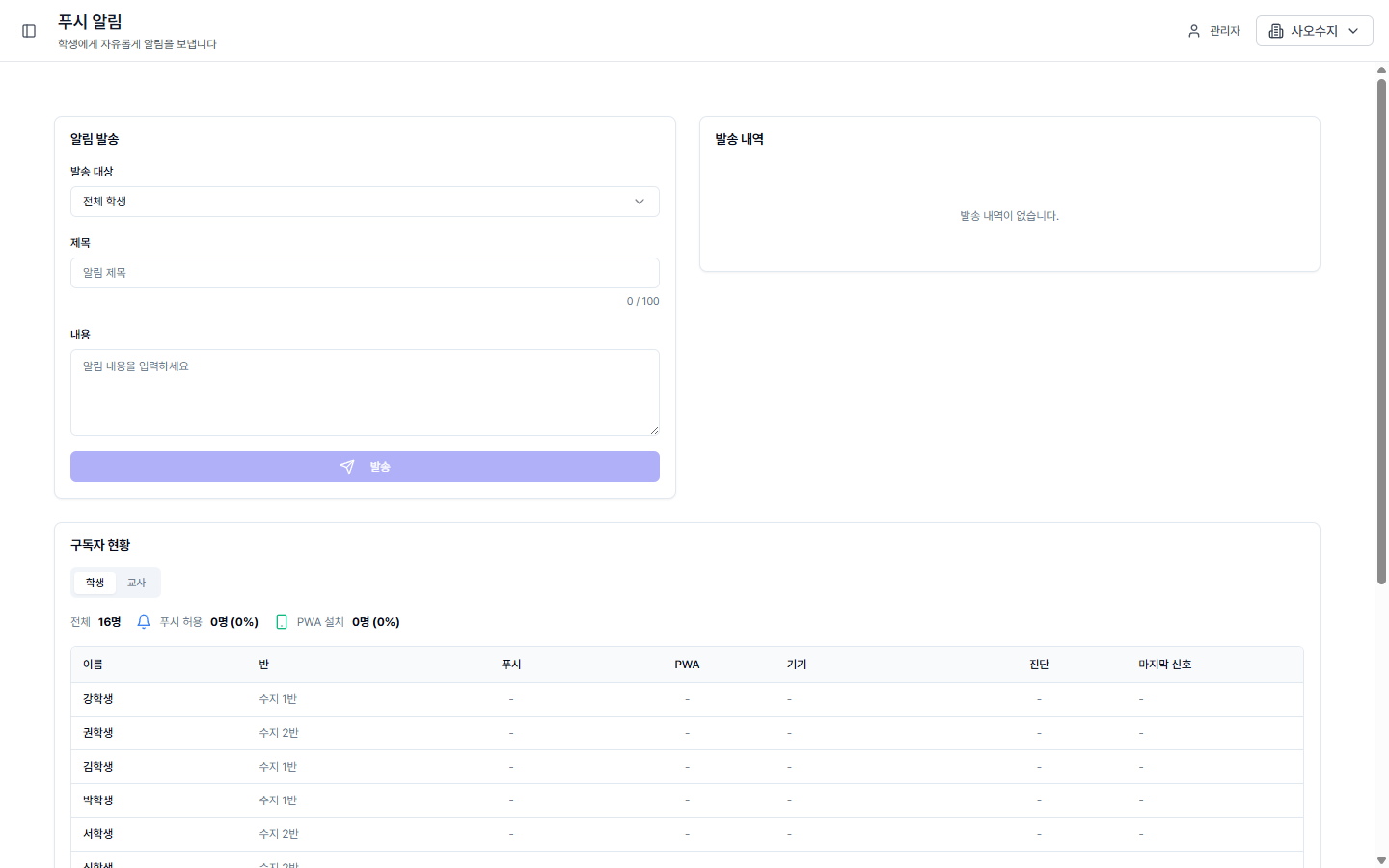
푸시 알림 — 알림 발송, 발송 내역, 구독자 현황
왼쪽 알림 발송 영역에서 발송 대상을 고릅니다(전체 학생, 반, 개별 학생, 개별 교사). 개별 학생·개별 교사를 고르면 받을 사람을 찾아 선택합니다. 제목(최대 100자)과 내용을 입력한 뒤 발송을 누르면 몇 명에게 보냈는지 알려 줍니다.
오른쪽 발송 내역에서 발송시각, 발송자, 제목, 대상, 성공 / 대상 인원을 확인합니다. 보낸 알림이 없으면 "발송 내역이 없습니다"로 표시됩니다.
아래 구독자 현황의 학생 · 교사 탭에서 누가 푸시를 받을 수 있는 상태인지 확인합니다. 전체 인원, 푸시 허용 인원, PWA 설치 인원이 표시되고, 표에 이름 · 반(교사 탭은 역할) · 푸시 · PWA · 기기 · 진단 · 마지막 신호가 나옵니다. iOS 업데이트가 필요한 사람이 있으면 iOS 업데이트 필요를 눌러 그 사람만 걸러 볼 수 있습니다.