시작하기
CheckUS 교사용 화면에 로그인하고 대시보드를 살펴봅니다
로그인
브라우저에서 교사용 주소 teacher.checkus.app 으로 접속합니다. (위 주소를 클릭하면 바로 열립니다.)
로그인 화면 아래의 회원가입을 눌러 직접 회원가입합니다. 이름·아이디·비밀번호 등을 입력해 본인 계정을 만듭니다.
가입 후 학원 관리자에게 승인을 요청합니다. 관리자가 승인해야 교사 기능을 사용할 수 있습니다.
승인이 완료되면 본인이 만든 아이디·비밀번호로 로그인합니다. 로그인하면 대시보드로 이동합니다.
로그인이 풀린 뒤 다시 로그인하면
로그인이 풀려 로그인 화면이 나왔을 때 다시 로그인하면 대시보드가 아니라 보고 있던 화면으로 돌아갑니다. 로그인하지 않은 상태에서 링크를 열었을 때도 로그인하면 그 링크의 화면이 열립니다. 직접 로그아웃한 뒤 로그인하거나, 로그인이 풀린 화면에서 다른 사람 계정으로 로그인하면 대시보드가 열립니다.
대시보드
로그인하면 가장 먼저 대시보드가 열립니다. 오늘 챙겨야 할 학생·업무·일정을 한 화면에 모아 보여주며, 기본적으로 3분할로 구성됩니다.
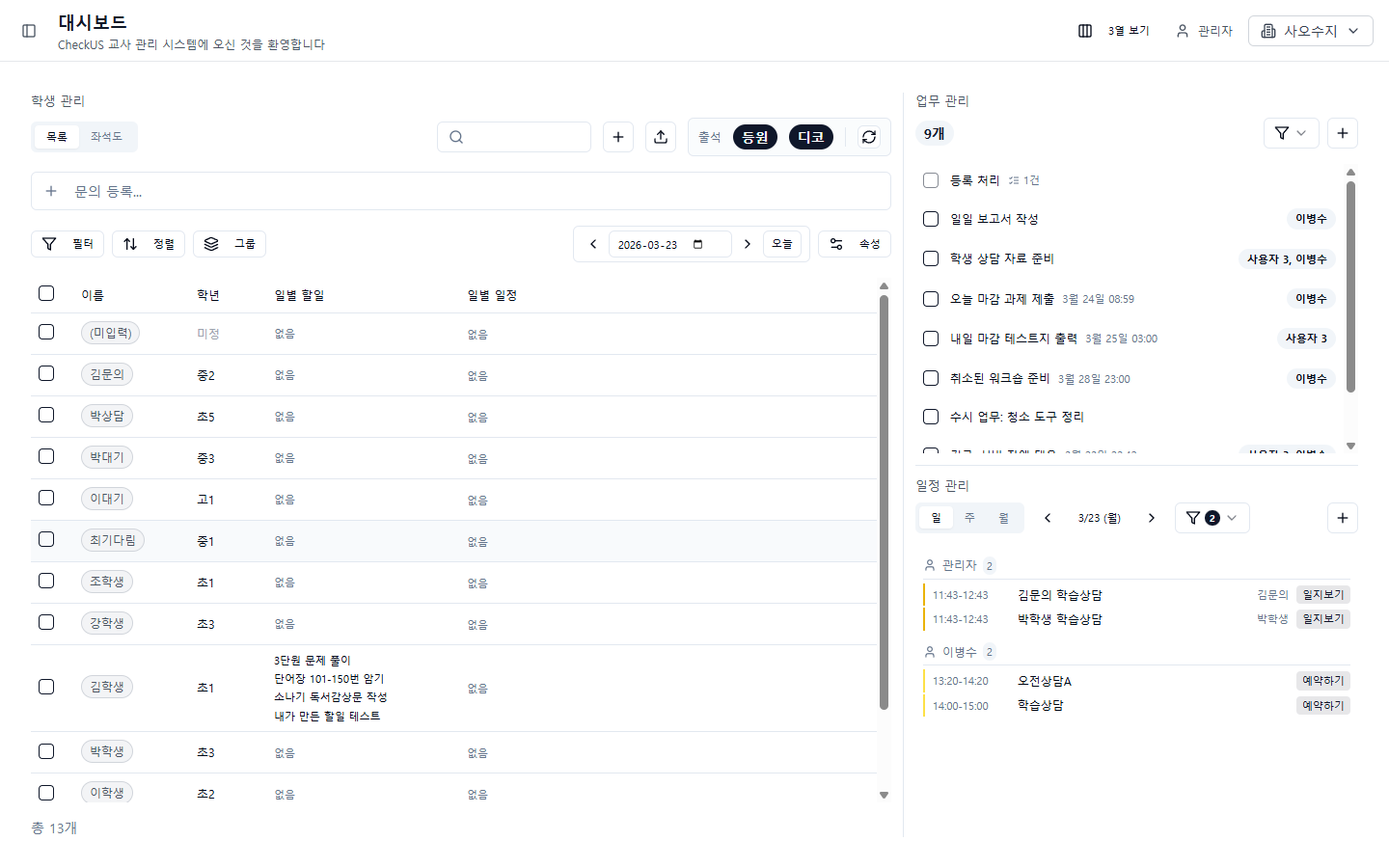
대시보드 — 왼쪽 학생 관리, 오른쪽 위 업무 관리, 오른쪽 아래 일정 관리
- 왼쪽: 학생 관리 (학생 목록 / 좌석도)
- 오른쪽 위: 업무 관리 (할 일 목록)
- 오른쪽 아래: 일정 관리 (상담·예약 일정)
우측 상단의 3열 보기 버튼으로 분할 레이아웃을 바꿀 수 있고, 패널 사이 경계를 드래그하면 크기를 조절할 수 있습니다.
학생 관리 패널 (왼쪽)
전체 학생을 표로 보여주는 영역입니다. 상단의 목록 / 좌석도 버튼으로 보기를 전환합니다.
이름, 학년, 그날의 일별 할일, 일별 일정이 표로 표시됩니다. 학생 행을 누르면 상세 카드가 열립니다.
상단의 문의 등록… 입력창으로 새 문의를 빠르게 등록할 수 있고, 필터 · 정렬 · 그룹 버튼으로 학생 목록을 원하는 기준으로 정리할 수 있습니다. 날짜를 바꾸면 그 날짜 기준의 할일·일정이 표시됩니다.
상단의 등원 · 디코 토글로 출석 기준을 선택해 그날의 출석 현황을 확인할 수 있습니다.
업무 관리 패널 (오른쪽 위)
오늘 처리할 할 일을 모아 보여주는 영역입니다. 목록 위에 전체 건수(예: 17개)가 표시됩니다.
- 각 할 일 왼쪽 체크박스로 완료 처리
- 등록 처리 · 퇴원 처리처럼 처리 대기 건수가 묶여 표시
- 마감 시각과 담당 교사(예: 이병수) 표시
오른쪽 위의 검색 · 필터 · +(추가) 버튼으로 할 일을 찾거나 새로 만들 수 있습니다.
일정 관리 패널 (오른쪽 아래)
그날의 상담·예약 일정을 보여주는 영역입니다. 상단의 일 / 주 / 월 / 목록 버튼으로 보기를 전환합니다.
- 교사별로 그날 일정이 묶여 표시 (예: 16:00–17:00 학습상담)
- 비어 있는 상담 시간대에는 예약하기 버튼이 보여 바로 상담을 잡을 수 있습니다
- 상단의 공휴일 관리 · +(일정 추가) 버튼 제공
캠퍼스 선택
화면 우측 상단에 현재 보고 있는 캠퍼스 이름(예: 사오수지)이 표시됩니다. 여러 캠퍼스를 운영한다면 이 선택기를 눌러 다른 캠퍼스로 전환할 수 있으며, 화면 전체가 선택한 캠퍼스 기준으로 다시 표시됩니다.
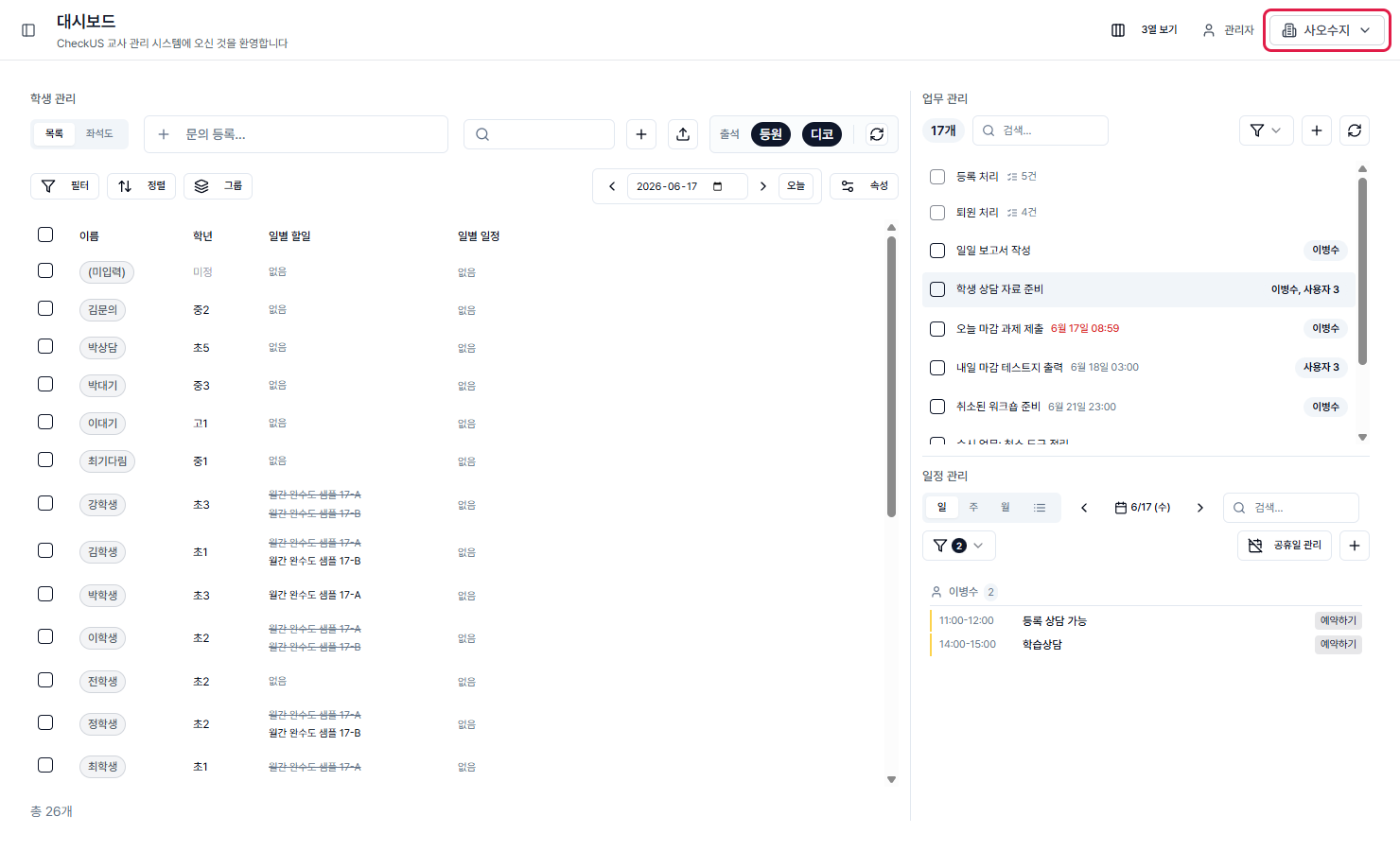
우측 상단의 캠퍼스 선택기(빨간 표시) — 누르면 다른 캠퍼스로 전환합니다
다른 캠퍼스의 기록 링크를 열었을 때
링크로 연 학생·선생님·반·상담·상담 템플릿·알림장·알림장 템플릿·변경 안내 상세 화면이 지금 선택한 캠퍼스가 아니라 내가 볼 수 있는 다른 캠퍼스의 기록이면, 이 기록은 (캠퍼스 이름) 기록이에요와 (캠퍼스 이름)(으)로 전환 버튼이 나옵니다. 버튼을 누르면 그 캠퍼스로 바뀌고 같은 기록이 그대로 열립니다. 캠퍼스가 담긴 링크는 그 캠퍼스로 바로 열립니다. 단 변경 안내 링크는 먼저 이 안내는 (캠퍼스 이름)의 안내예요와 전환 버튼이 나오고, 버튼을 누르면 그 캠퍼스로 바뀝니다. 캠퍼스가 담기지 않은 링크는 버튼을 누를 때만 캠퍼스가 바뀝니다. 기록이 여러 캠퍼스에 있으면 캠퍼스마다 버튼이 하나씩 나옵니다.
이 기록은 리플랜 동탄캠퍼스 기록이에요
전환하면 열려 있는 다른 탭도 이 캠퍼스로 바뀌어요.
다른 캠퍼스의 기록을 열었을 때
사이드바 — 메뉴 검색 · 매뉴얼 · 사이드바 편집
화면 왼쪽의 사이드바에서 메뉴를 골라 이동합니다. 사이드바 맨 위에는 CHECK US 로고와 매뉴얼 바로가기, 그 아래 메뉴 검색 칸이 있습니다. 로고를 누르면 대시보드로 돌아갑니다. 로그아웃은 사이드바가 아니라 MY 페이지에 있습니다(로그아웃 · 비밀번호 변경).
사이드바 화면 복제 — 그룹 이름과 메뉴 배치는 예시이며 캠퍼스마다 다릅니다. 메뉴 검색 칸 오른쪽의 톱니는 사이드바를 편집할 권한이 있을 때만 보입니다.
메뉴 검색
메뉴 검색 칸에 메뉴 이름 일부를 입력하면 그 글자가 들어간 메뉴만 남습니다. 띄어쓰기와 대소문자는 가리지 않습니다(예: '스터디모니터링'으로 입력해도 스터디 모니터링이 나옵니다). 그룹 이름이 검색어와 맞으면 그 그룹의 메뉴가 모두 남습니다. 맞는 메뉴가 없으면 검색 결과가 없어요가 표시됩니다.
Enter를 누르면 걸러진 목록의 맨 위 메뉴로 바로 이동합니다. 다른 메뉴로 가려면 그 메뉴를 누릅니다. Esc를 누르면 검색어가 지워지고, 다른 화면으로 이동해도 검색어는 자동으로 지워집니다.
매뉴얼 바로가기
사이드바 맨 위 CHECK US 오른쪽의 매뉴얼을 누르면 이 사용자 매뉴얼이 새 탭으로 열립니다. 쓰던 화면은 그대로 남아 있습니다.
캠퍼스별 사이드바 편집
사이드바의 그룹·순서·숨김은 캠퍼스마다 따로 정합니다. 사이드바를 편집할 권한이 있는 선생님에게만 메뉴 검색 칸 바로 오른쪽에 톱니(사이드바 편집)가 보이며, 캠퍼스를 고르지 않은 상태에서는 보이지 않습니다.
톱니를 누르면 사이드바가 그 자리에서 사이드바 편집 화면으로 바뀝니다. 편집하는 동안에는 메뉴 검색 칸과 톱니가 사라지고, 편집 화면의 저장이나 취소로 돌아옵니다.
- 새 그룹으로 그룹을 추가하고, 그룹 머리의 이름 칸에 바로 써서 이름을 바꿉니다(최대 20자).
- 메뉴 왼쪽 손잡이를 끌어 같은 그룹 안에서 순서를 바꾸거나 다른 그룹으로 옮깁니다. 그룹 머리의 손잡이를 끌면 그룹 순서가 바뀝니다. 빈 그룹에는 "여기로 항목을 끌어오세요"가 표시됩니다.
- 메뉴나 그룹 오른쪽의 눈 아이콘을 누르면 숨김으로 바뀌어 흐리게 보이고, 한 번 더 누르면 다시 보입니다. 직접 만든 그룹이 비어 있으면 휴지통 아이콘으로 지울 수 있습니다.
바꾼 것이 있을 때만 저장을 누를 수 있습니다. 저장하면 지금 고른 캠퍼스 선생님 모두의 사이드바가 같이 바뀝니다. 취소를 누르면 바꾼 것은 버려집니다. 편집 중에 캠퍼스를 바꾸면 편집 화면은 저장하지 않고 닫힙니다.
로그아웃 · 비밀번호 변경
화면 오른쪽 위 내 이름을 누르면 MY 페이지가 열립니다. 어느 탭에서든 탭 줄 오른쪽에 비밀번호 변경과 로그아웃이 있고, 화면이 좁으면 다음 줄 오른쪽으로 내려갑니다. 로그아웃을 누르면 "로그아웃 하시겠습니까?" 창이 뜹니다. 예를 누르면 로그아웃되고, 아니오를 누르면 그대로 있습니다.
가입 승인을 기다리는 동안
소속 캠퍼스 없이 가입 승인을 기다리는 선생님도 화면 오른쪽 위 내 이름을 누르면 MY 페이지가 열립니다. 탭은 기본 정보 하나뿐입니다.
- 기본 정보 — 이름, 아이디, 연락처, 가입일
- 신청한 캠퍼스 — 캠퍼스 이름, 신청일, 상태. 아래 가입 요청 현황 · 서류 제출 버튼으로 가입 요청 화면을 엽니다.
- 비밀번호 변경 · 로그아웃 — 탭 줄 오른쪽
정보 수정(제목 옆 연필)과 출입코드는 가입이 승인된 뒤에 보입니다.
이슈 제보 보내기
쓰다가 오류가 나거나 생각대로 동작하지 않으면 이슈 제보로 알려 주세요. 제보 창의 제목은 피드백 보내기이며, 메모와 함께 스크린샷·파일을 붙여 보낼 수 있습니다.
- 교사 웹 — 화면 오른쪽 아래에 떠 있는 보라색 📋 이슈 제보 버튼을 누릅니다. 버튼은 끌어서 다른 자리로 옮길 수 있습니다. 이 버튼은 이슈 제보를 관리할 권한이 있는 선생님에게만 보입니다.
- 교사 앱 — 화면 맨 위 오른쪽, 알림 종 왼쪽의 이슈 제보 아이콘(말풍선에 +)을 누릅니다. 어느 화면에서든 같은 자리에 있습니다.