대기자·문의 관리
등록 전 단계인 문의와 대기자를 관리합니다
문의 → 대기 → 등록
학생은 정식 등록 전에 다음 단계를 거칩니다. 이 섹션에서는 등록 이전 단계인 대기자와 문의 화면을 다룹니다.
대기자로 등록하는 방법
학생을 대기자로 올리는 방법은 두 가지입니다. 두 방법 모두 마지막에 대기 반과 등원 가능일을 정하는 대기 신청 창으로 이어집니다.
방법 1 — "문의" 상태에서 대기로 전환
학생 목록이나 학생 상세 카드에서 학생의 "문의" 상태 배지를 누르면 작은 메뉴가 열립니다. 등록하기 / 대기하기 중 대기하기를 선택합니다.

"문의" 배지(빨간 표시)를 누르고 대기하기를 선택합니다
대기 신청 창이 열리면 대기 반을 고르고 등원 가능일을 정합니다. 선택한 반의 예상 대기 순번이 자동으로 표시됩니다. 대기 신청을 누르면 등록됩니다.
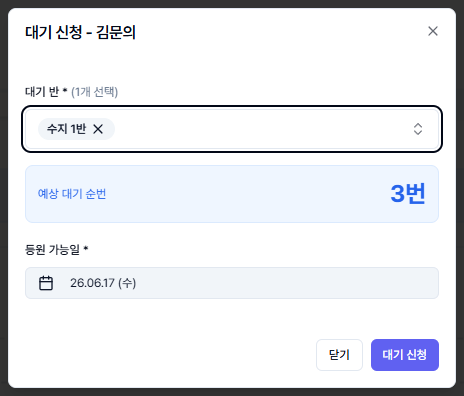
대기 신청 — 대기 반과 등원 가능일을 정하면 예상 순번이 표시됩니다 (여러 반을 동시에 선택할 수도 있습니다)
방법 2 — 대기자 관리 화면에서 "대기 추가"
대기자 관리 화면 오른쪽 위의 대기 추가 버튼을 누릅니다. 왼쪽에서 대기자를 넣을 반을 먼저 선택해 두면, 그 반이 대기 신청 창에 자동으로 채워집니다.

대기자 관리 화면 오른쪽 위 대기 추가 버튼(빨간 표시)
이름이나 전화번호로 기존 학생을 검색해 선택합니다. 등록된 학생이 없으면 아래 "…새로 추가"로 새 학생을 바로 만들어 대기자로 올릴 수 있습니다.
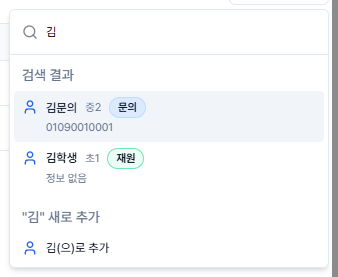
기존 학생을 골라 연결하거나, "…새로 추가"로 새 학생을 만들어 추가합니다
학생을 고르면 방법 1과 똑같은 대기 신청 창이 열립니다. 대기 반·등원 가능일을 정하고 저장하면 끝입니다.
대기자 관리
사이드바의 (사이드바 위 "메뉴 검색"에 '대기' 입력)를 누르면 대기자 관리 화면이 열립니다. 상단 탭으로 대기자 목록과 폼 설정을 전환합니다.
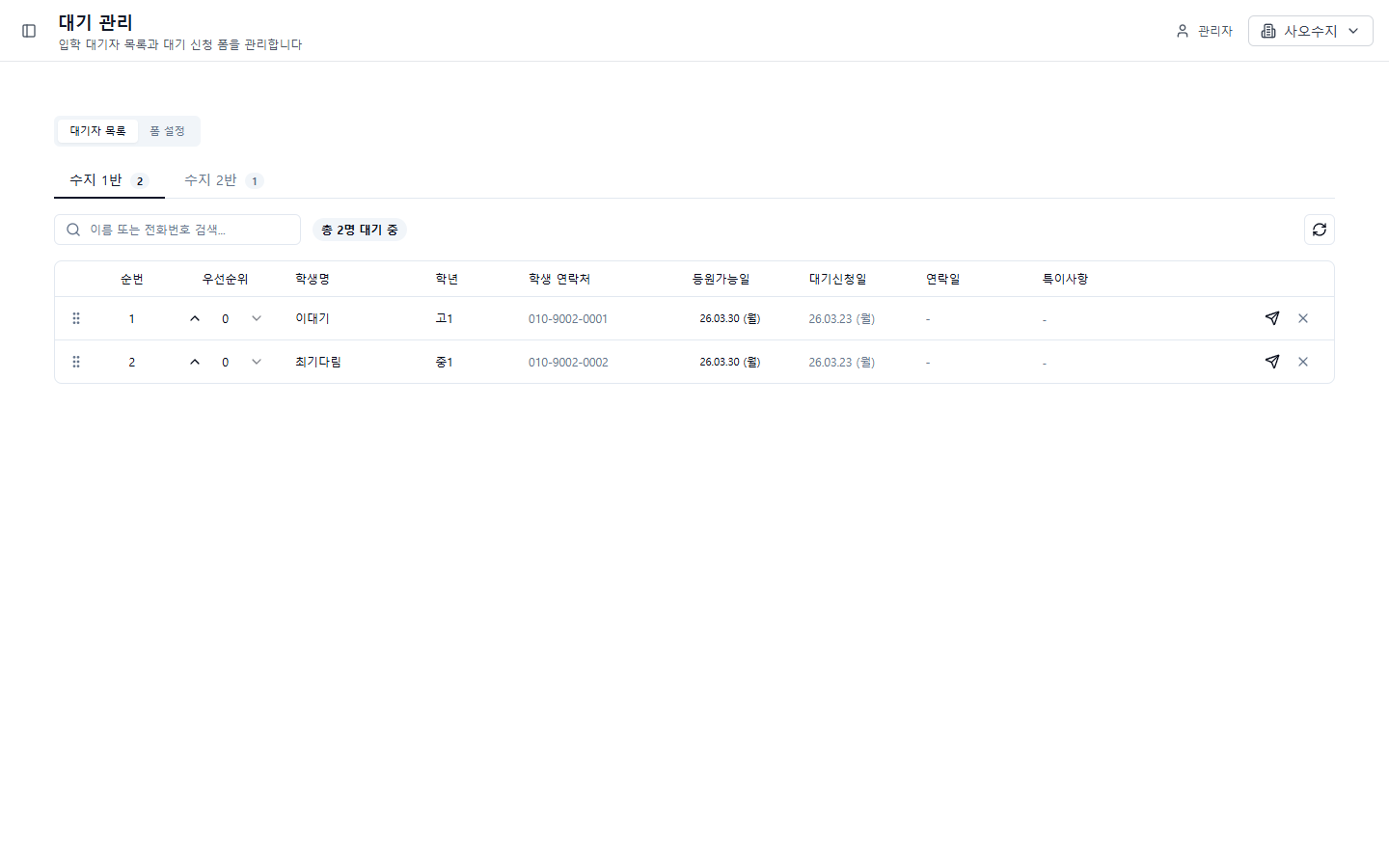
대기자 관리 — 왼쪽 반 목록, 오른쪽 선택한 반의 대기자 표
화면 왼쪽에는 반 목록이 있고, 각 반 옆에 대기 인원 수가 표시됩니다(예: 수지 1반 · 2). 반을 누르면 오른쪽에 그 반의 대기자가 표시되고, 위에 전체 대기 인원(예: 총 2명 대기 중)이 나옵니다. 왼쪽 위 검색창으로 반을 찾을 수 있습니다.
- 순번 · 우선순위 — 안내 순서
- 학생명 · 학년 — 학생명을 누르면 상세 카드가 열립니다
- 보호자 연락처 · 학생 연락처
- 등원가능일 — 학부모가 신청 시 입력한 희망 등원일 (수정 가능)
- 대기신청일 · 연락일 — 신청한 날짜와 안내 연락한 날짜
- 특이사항 — 해당 학생의 특이사항 배지
우선순위 변경
대기자 안내 순서는 세 가지 방법으로 바꿀 수 있습니다.
각 행 왼쪽의 손잡이 아이콘을 잡고 위아래로 끌어 순서를 바꿉니다. 놓으면 전체 순서가 다시 매겨집니다 (맨 위가 가장 먼저 안내할 대상).
우선순위 칸의 위/아래 화살표로 한 칸씩 올리거나 내립니다.
우선순위 숫자를 눌러 원하는 값을 입력하고 Enter를 누르면 바로 저장됩니다.
대기자 작업
알림톡 발송
각 행의 발송 버튼으로 대기자에게 알림톡을 보낼 수 있습니다.
- 대기등록 안내 — 대기 등록이 완료되었음을 알림
등원가능일 수정
등원가능일 칸을 누르면 달력이 열립니다. 날짜를 고르면 바로 저장됩니다.
대기 취소 · 특이사항 확인
각 행의 취소 버튼으로 대기자를 목록에서 뺄 수 있습니다(확인 후 진행). 특이사항 칸의 배지를 누르면 해당 특이사항을 확인·편집할 수 있습니다.
폼 설정
상단 탭에서 폼 설정을 누르면, 학부모가 온라인으로 직접 대기 신청을 할 수 있는 공개 폼을 설정할 수 있습니다.
활성화 스위치를 켜면 공개 신청 URL이 생깁니다. 복사 버튼으로 주소를 복사해 학부모에게 전달하거나, 열기 버튼으로 미리 볼 수 있습니다. 스위치는 즉시 반영됩니다.
폼 상단에 표시할 공지문, 신청 가능한 학년 범위, 공석 안내 시 자동으로 채워질 회신 기한·자동취소일을 설정하고 저장합니다.
문의 관리
사이드바에서 를 누르면 캠퍼스 전체의 문의 내역을 모아 볼 수 있습니다. 등록 상담 전 단계에서 들어온 문의를 한곳에서 확인하는 화면입니다.
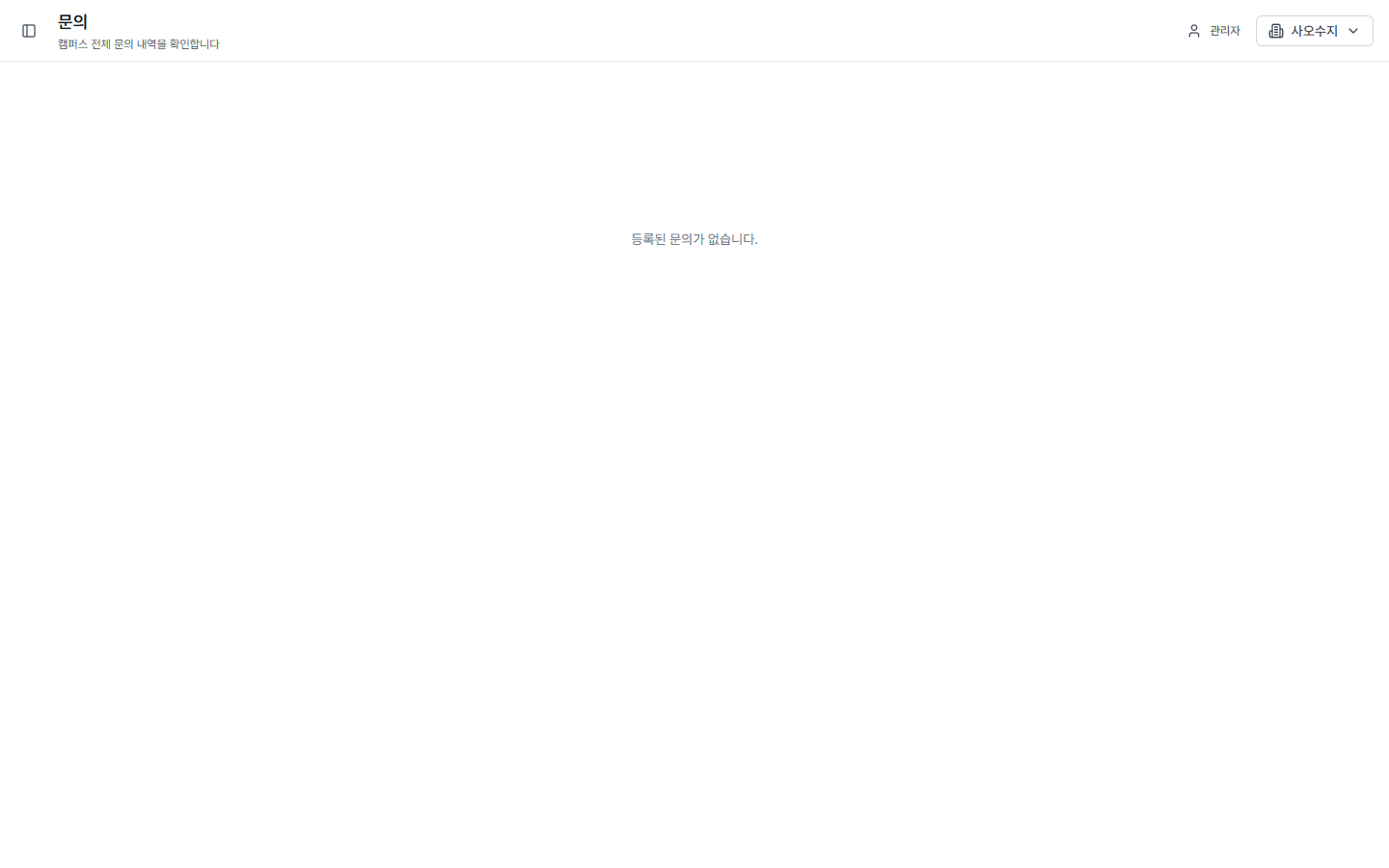
문의 관리 — 등록된 문의가 없으면 "등록된 문의가 없습니다"로 표시됩니다