학부모 회원가입
CheckUS 앱에 학부모로 가입하는 방법을 안내합니다
가입 흐름
CheckUS 앱 회원가입은 3단계로 진행됩니다. 학부모는 가입 즉시 앱을 이용할 수 있습니다.
1단계: 전화번호 확인
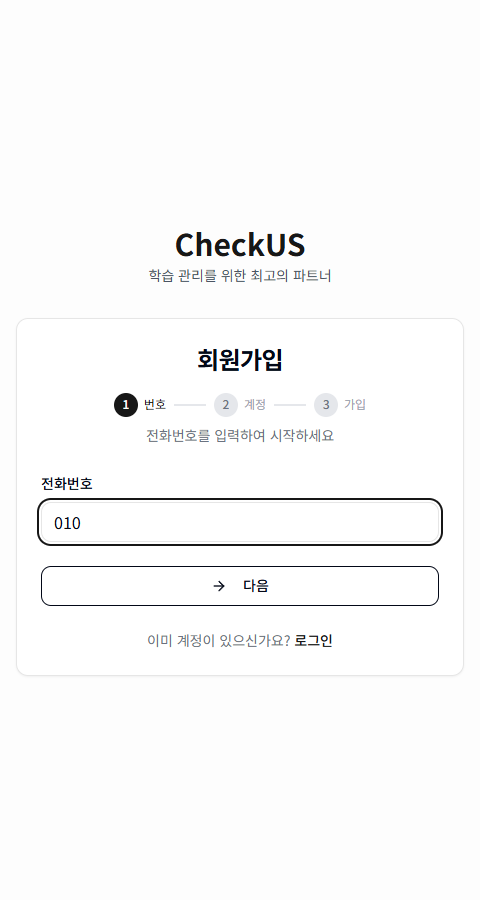
회원가입 1단계 — 전화번호 입력
로그인 화면 하단의 "계정이 없으신가요? 회원가입"을 탭합니다.
본인의 전화번호를 입력하고 다음을 탭합니다.
이미 가입된 전화번호라면 로그인 화면으로 이동됩니다.
2단계: 계정 설정
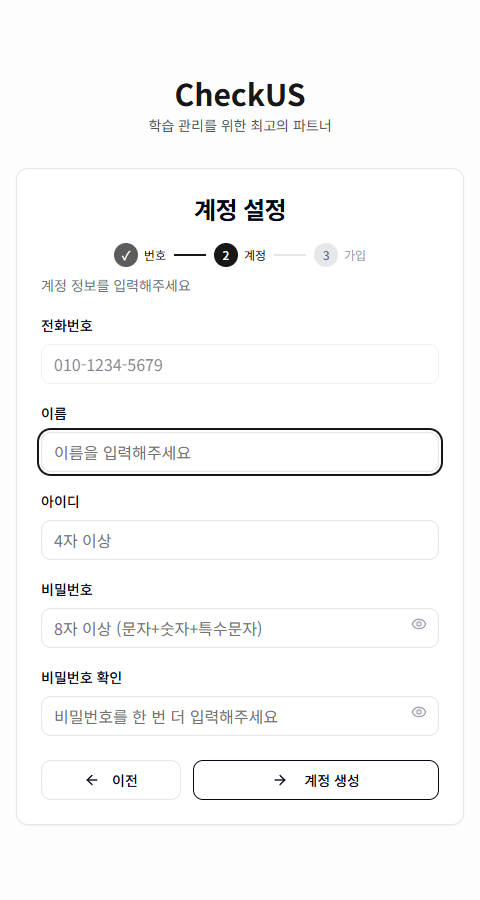
회원가입 2단계 — 계정 정보 입력
다음 정보를 입력합니다:
- 이름 — 보호자 본인의 이름
- 아이디 — 4자 이상, 영문+숫자
- 비밀번호 — 8자 이상 (영문+숫자+특수문자 포함)
- 비밀번호 확인 — 동일하게 재입력
모든 조건이 충족되면 계정 생성 버튼이 활성화됩니다. 탭하여 다음 단계로 진행합니다.
3단계: 캠퍼스 가입
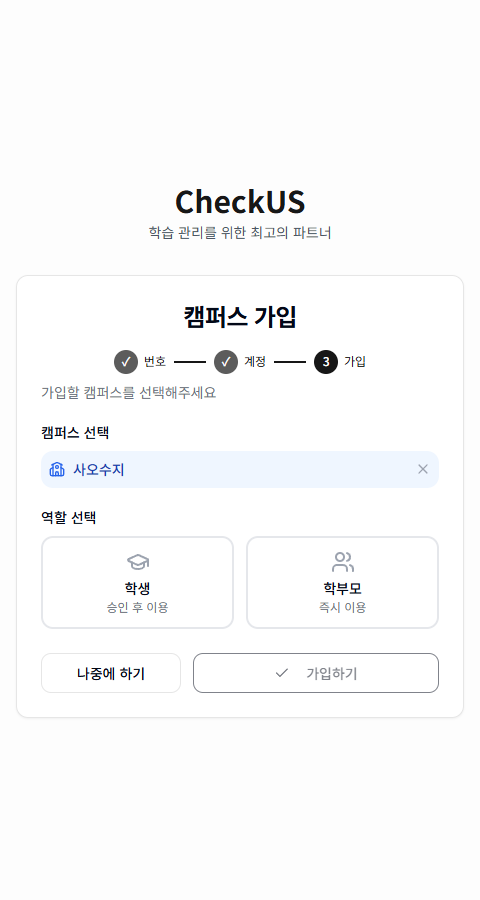
회원가입 3단계 — 캠퍼스 선택 및 역할 선택
자녀가 다니는 학원(캠퍼스)을 검색하여 선택합니다.
학부모 버튼을 선택합니다. "즉시 이용"이라고 표시되어 있습니다.
학원에서 설정한 항목에 따라 추가 정보를 입력할 수 있습니다:
- 맞춤형 Q&A — 학원에서 설정한 추가 질문에 답변
- 이용약관 — "동의합니다" 입력으로 동의
가입하기를 탭하면 즉시 가입이 완료됩니다. 로그인 화면으로 이동하여 설정한 아이디/비밀번호로 로그인합니다.
로그인
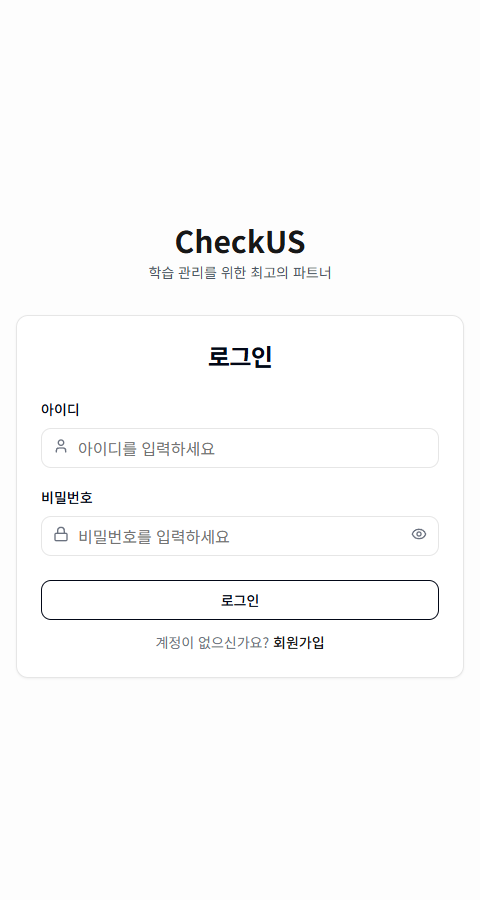
로그인 화면
회원가입 시 설정한 아이디와 비밀번호를 입력하고 로그인을 탭합니다.
보호자 계정으로 로그인하면 자녀 선택 화면이 나타납니다. 확인할 자녀를 선택하면 대시보드로 이동합니다.
대기 신청 (선택)
학원에서 대기 신청 링크를 받으셨다면, 회원가입 없이도 대기 신청을 할 수 있습니다.
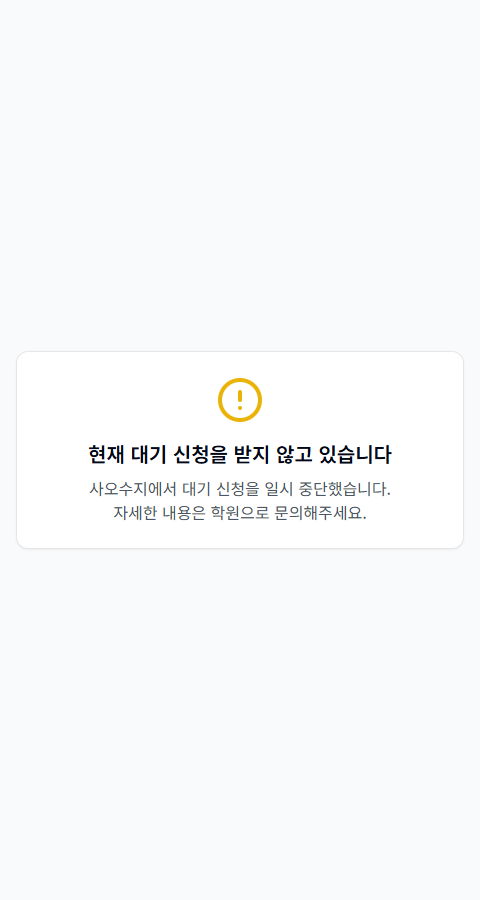
온라인 대기 신청 폼
자녀의 이름, 학년, 전화번호를 입력합니다. 학원 설정에 따라 학교, 성별 등 추가 항목이 표시될 수 있습니다.
보호자와의 관계(아버지/어머니 등), 보호자 전화번호, 등원 가능 시작일을 입력합니다.
대기 신청을 탭하면 완료됩니다. 학원에서 순서대로 연락드립니다.